Document to Presentation in seconds
顧客の声
SlidesAIについて人々が何と言っているかご覧ください

Maria Vasilyeva
Great! In a few seconds you can get a structured presentation with a photo, it saves me a lot of time! Great tool! Thank you Anurag!

John Little
Just starting to play with the app. It was recommended by a friend and so far so good! Also, the tech support was fast and beneficial!

Oghale Agbawhe
This app exceeded my expectations. It is very useful and convenient, saves time and eliminates the stress of manually creating PowerPoints. I highly recommend it!

hassanain ali
working fantastic and very helpful. Saving me so much time by automatically generate sub-titles on each pages and analyze my paragraph to points form! highly recommend! The support is super fast and helpful, I didn’t even expect to get such a fast responds at late night time
Widi Oremo
Amazing product. It was very easy to use and intuitive. I was also assisted very promptly by its creator and team when I needed help.

Marcelo Caballero
Genial, te reduce los tiempos y bloqueos mentales para realizar una presentacion de algun tema en especifico. asi es posible concentrarse en los detalles. Muy Util.
どうやって動作するのか?
ドキュメントをプレゼンテーションに変換する
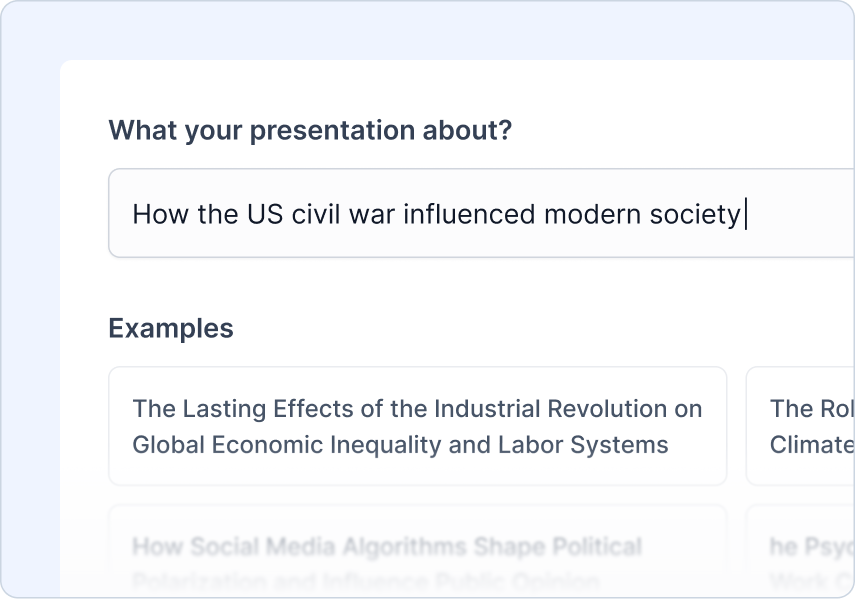
トピックを入力
プレゼンテーションでカバーしたいテーマを入力してください。これがすべての基礎を築きます。
例:"米国南北戦争が現代社会に与えた影響"
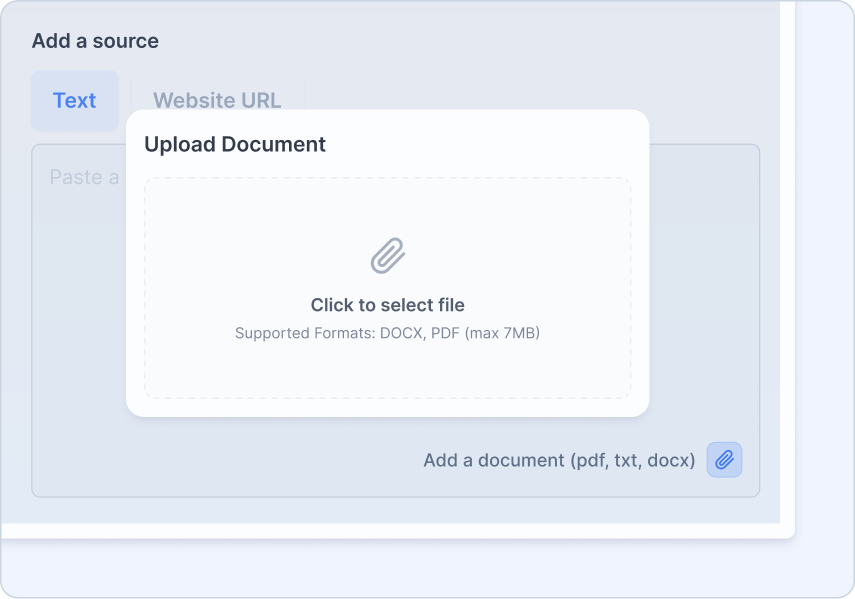
ソースをアップロード
プレゼンテーションを作成するためのソース資料またはドキュメントをアップロードしてください。
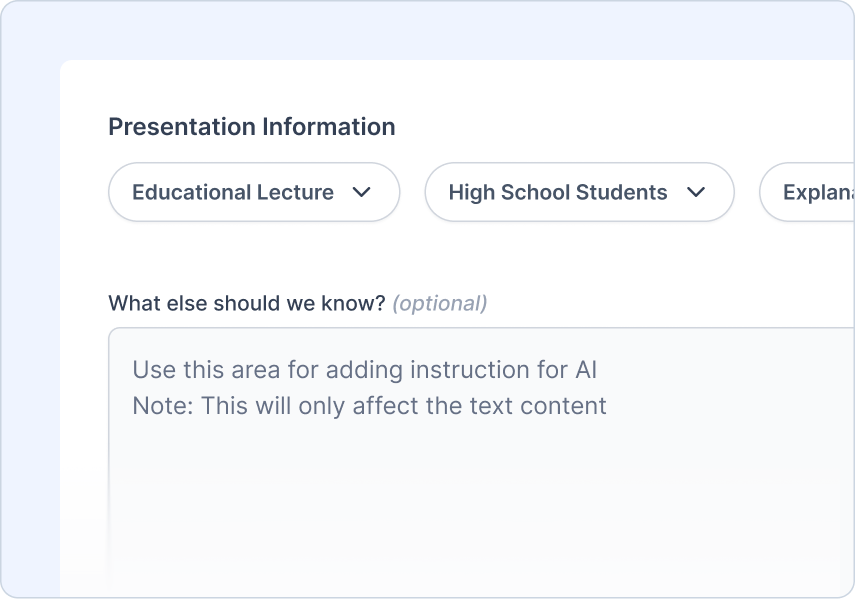
指示を追加
聴衆が誰なのか、どのようなプレゼンテーションを作成しているのか、そして望むトーンを教えてください
あなたができること:
 観客のタイプを選ぶ
- プレゼンテーションの種類を選ぶ
- 声のトーンを設定する
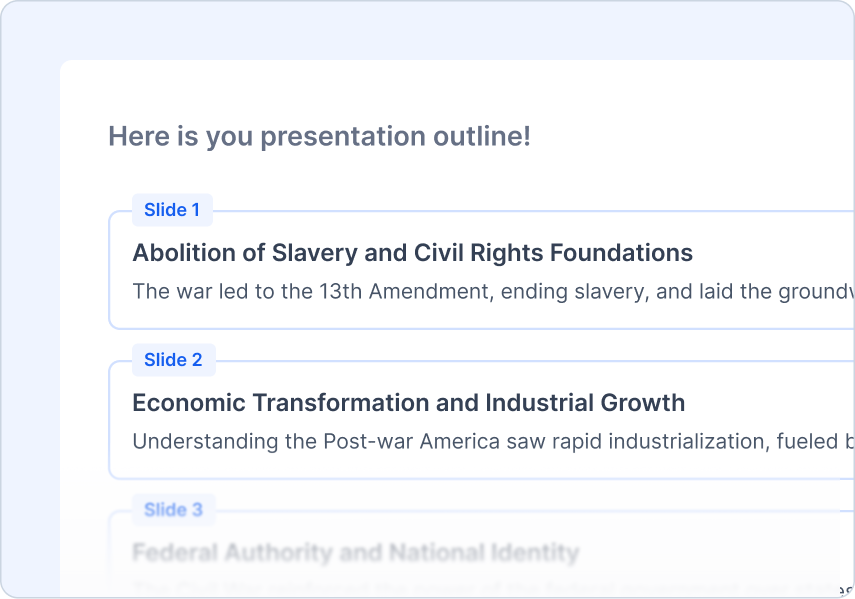
アウトラインを見直す
AIが生成したアウトラインを見直し、調整します。
あなたができること:
- アウトラインのクイックプレビュー
- ワンクリックで再生成
- コンテンツを簡単に追加/削除/編集
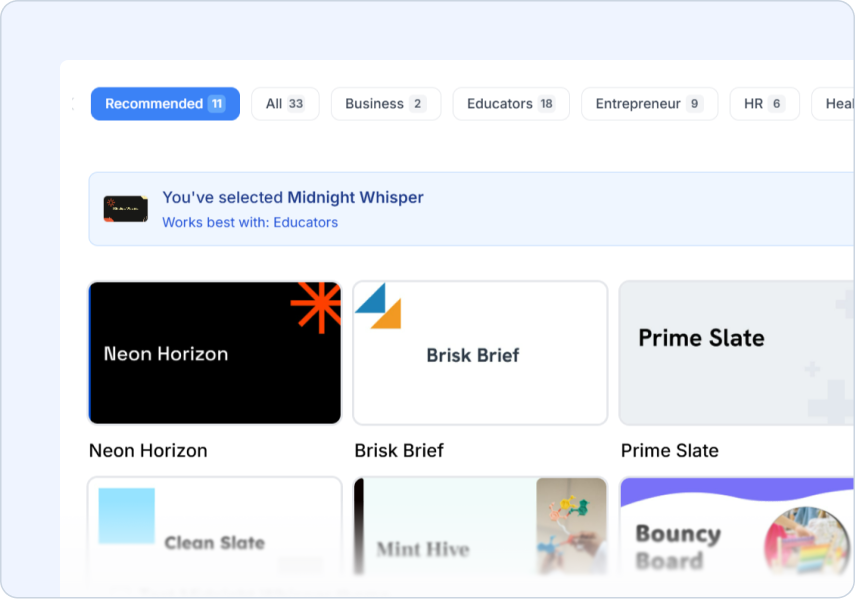
テーマを選ぶ
トピックに合ったデザインスタイルを選びます。
あなたができること:
- プロがデザインしたテンプレート
- AIとストック画像の提案
- ロゴをアップロードしてください
Frequently Asked Questions
We've compiled a list of the most common questions we get asked.
- Document to PPTにアップロードできるドキュメントの形式は何ですか?
Document to PPTはPDF、Wordドキュメント、テキストファイルをサポートしています。SlidesAIはキー情報を抽出し、自動的にプレゼンテーションスライドに変換します。
- Document to PPTは他のコンテンツタイプとどのように異なりますか?
Document to PPTは既存のドキュメントをプレゼンテーションに変換する必要がある場合に最適です。新しいコンテンツを調査するTopic to PPTとは異なり、既存のドキュメントコンテンツを保存して再構成します。
- Document to PPTはいつ使用するべきですか?
既存のドキュメントからコンテンツを要約したいときにDocument to PPTを使用してください。SlidesAIは主要な情報を抽出し、簡潔なプレゼンテーションを作成します。長いレポート、研究論文、またはドキュメントをわかりやすいスライドプレゼンテーションに変換するのに最適です。
- ソースドキュメントのサイズはどれくらいにできますか?
SlidesAIは最大7MBのサイズのドキュメントを処理できます。非常に大きなドキュメントの場合、AIはプレゼンテーションのために最も重要な内容を賢く抽出し要約します。
- SlidesAIは私のドキュメントから画像を抽出しますか?
はい!生成中に「ドキュメント画像」オプションを選択すると、SlidesAIはドキュメントから画像を自動的に抽出し、適切なスライドに配置します。必要に応じて、あとでGoogleスライドで手動で画像を追加することもできます。
- 複数のドキュメントを一度にアップロードできますか?
現在、Document to PPTは一度に1つのドキュメントと連携しています。複数のドキュメントの場合、それらを結合するか、個別に処理して結果をマージすることができます。
- SlidesAIは元のドキュメントの書式を維持しますか?
SlidesAIは視覚的な書式よりも内容の構造に焦点を当てます。ドキュメントの論理的な構成を保持しながら、プレゼンテーションに最適化された清潔でプロフェッショナルなスライドを作成します。
- SlidesAIを使用するにはGoogle Workspaceアカウントが必要ですか?
いいえ。SlidesAIは通常のGmailアカウントでも使用できます。Google Workspace MarketplaceからSlidesAIをインストールし、Googleスライドから実行してください。
- Googleスライドからどのように実行しますか?
Google Workspace MarketplaceからSlidesAIをインストールした後、Googleスライドのプレゼンテーションを開き、拡張機能 > SlidesAI.io > スライドを生成 の順に移動します。
- 私たちはGoogleスライドを使用していませんが、それでもSlidesAIを使用できますか?
はい。SlidesAIはGoogleスライド、Microsoft PowerPoint、およびウェブアプリと連携しているため、チームに合ったワークフローでプレゼンテーションを作成できます。
- PowerPointでSlidesAIをどのように使用しますか?
PowerPoint アドインをインストールして、PowerPoint 内でシームレスにプレゼンテーションを作成および編集しましょう。