Script en présentation en quelques secondes
Que contient votre contenu jusqu'à présent ?
Témoignages de clients
Découvrez ce que les gens disent de SlidesAI

Maria Vasilyeva
Great! In a few seconds you can get a structured presentation with a photo, it saves me a lot of time! Great tool! Thank you Anurag!

John Little
Just starting to play with the app. It was recommended by a friend and so far so good! Also, the tech support was fast and beneficial!

Oghale Agbawhe
This app exceeded my expectations. It is very useful and convenient, saves time and eliminates the stress of manually creating PowerPoints. I highly recommend it!

hassanain ali
working fantastic and very helpful. Saving me so much time by automatically generate sub-titles on each pages and analyze my paragraph to points form! highly recommend! The support is super fast and helpful, I didn’t even expect to get such a fast responds at late night time
Widi Oremo
Amazing product. It was very easy to use and intuitive. I was also assisted very promptly by its creator and team when I needed help.

Marcelo Caballero
Genial, te reduce los tiempos y bloqueos mentales para realizar una presentacion de algun tema en especifico. asi es posible concentrarse en los detalles. Muy Util.
Comment ça marche ?
Transformer un script en présentation prête à l'emploi
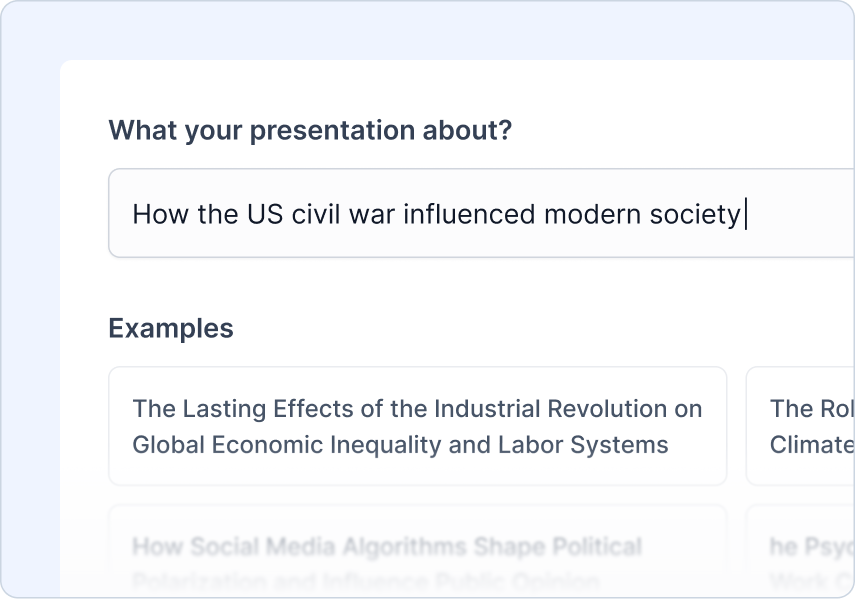
Entrez votre sujet
Saisissez le sujet que vous souhaitez que votre présentation aborde. Cela constitue la base pour le reste.
Exemple:"Comment la guerre civile américaine a influencé la société moderne"
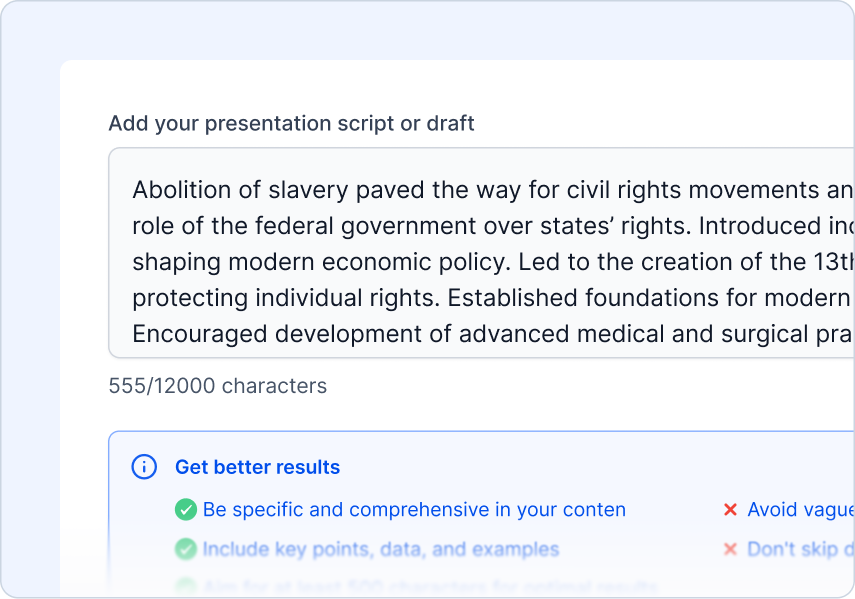
Téléchargez votre script
Téléchargez votre script ou document qui sera converti en diapositives.
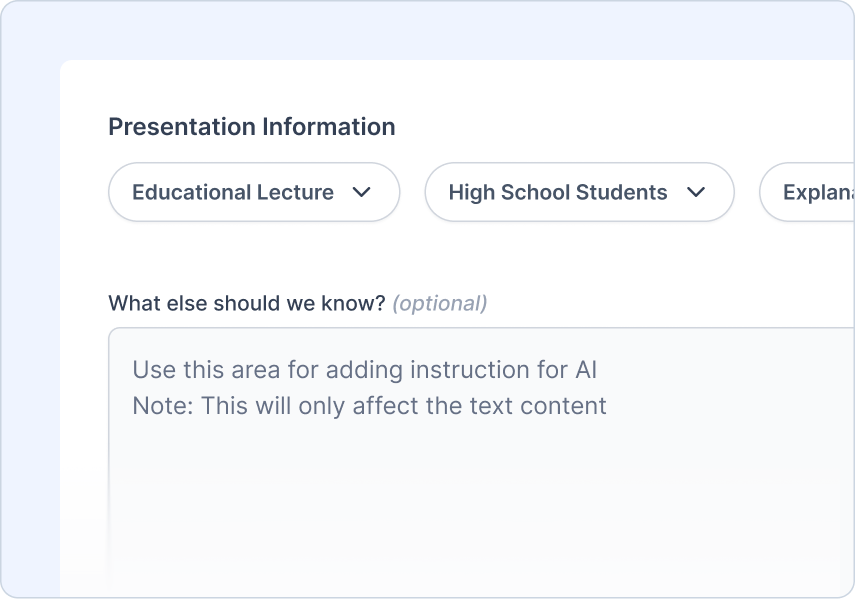
Ajoutez vos instructions
Dites-nous qui est le public cible, quel type de présentation vous créez et le ton que vous souhaitez
Ce que vous pouvez faire :
 Choisir le type de public
- Choisir le type de présentation
- Définir le ton
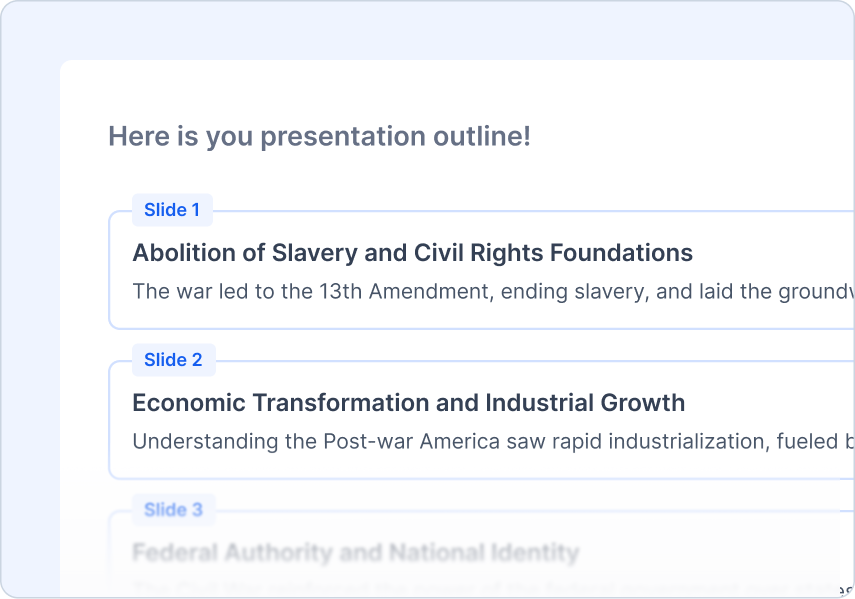
Revoir le Plan
Passez en revue et ajustez le plan généré par l'IA.
Ce que vous pouvez faire :
- Aperçu rapide du plan
- Régénération en un clic
- Ajouter/supprimer/modifier du contenu facilement
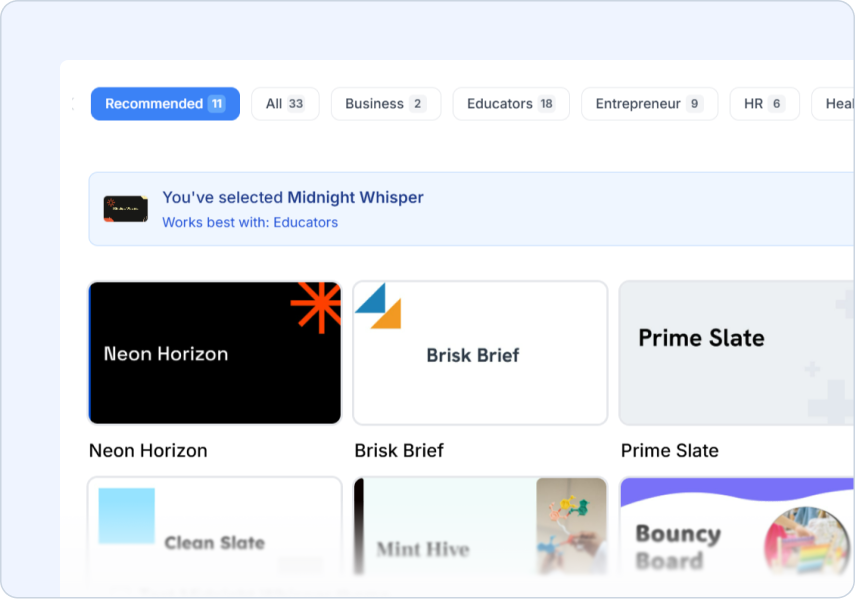
Choisir un Thème
Choisissez un style de design qui correspond à votre sujet.
Ce que vous pouvez faire :
- Modèles conçus professionnellement
- Suggestions d'IA et d'images de stock
- Téléchargez votre logo
Frequently Asked Questions
We've compiled a list of the most common questions we get asked.
- Puis-je télécharger des transcriptions vidéo en tant que scripts ?
Absolument ! Le script vers PPT fonctionne parfaitement avec les transcriptions vidéo, les enregistrements de réunions ou tout contenu parlé. SlidesAI identifie les points clés de discussion et crée des diapositives engageantes à partir de votre script.
- Comment SlidesAI divise-t-il les scripts en diapositives de présentation ?
SlidesAI analyse votre script pour identifier les sujets principaux, les points de soutien et les pauses naturelles. Il crée des diapositives qui suivent le flux narratif tout en mettant en évidence les informations les plus importantes.
- Les notes du présentateur seront-elles préservées à partir de mon script ?
Oui ! SlidesAI peut conserver le contexte important et des explications détaillées en tant que notes du présentateur, tout en créant un contenu de diapositive clair et concis pour votre public.
- Puis-je inclure des dialogues ou plusieurs intervenants dans mon script ?
Oui ! Le script vers PPT gère efficacement le contenu à plusieurs intervenants et les dialogues, en organisant différents points de vue et conversations en diapositives de présentation structurées.
- SlidesAI identifie-t-il automatiquement les points clés de discussion ?
Absolument ! SlidesAI identifie automatiquement les points les plus importants, les citations et les éléments essentiels de votre script, garantissant que votre présentation capture le message essentiel.
- Quand devrais-je utiliser Script to PPT ?
Utilisez Script to PPT lorsque vous savez exactement ce que vous voulez dire. SlidesAI conservera vos formulations exactes et les organisera en diapositives sans modifier votre contenu, ce qui est parfait pour les discours préparés, les présentations ou les messages spécifiques.
- Ai-je besoin d'un compte Google Workspace pour utiliser SlidesAI ?
Non. Vous pouvez utiliser SlidesAI avec un compte Gmail régulier. Installez SlidesAI depuis le Google Workspace Marketplace et exécutez-le depuis Google Slides.
- Comment l'exécuter depuis Google Slides ?
Après avoir installé SlidesAI depuis le Google Workspace Marketplace, ouvrez une présentation Google Slides et allez dans Extensions > SlidesAI.io > Générer des diapositives.
- Nous n'utilisons pas Google Slides, pouvons-nous quand même utiliser SlidesAI ?
Oui. SlidesAI fonctionne avec Google Slides, Microsoft PowerPoint et l'application web, vous pouvez donc créer des présentations en utilisant le flux de travail qui convient à votre équipe.
- Comment utiliser SlidesAI avec PowerPoint ?
Installez notre complément PowerPoint pour créer et modifier des présentations sans interruption directement dans PowerPoint.