Kundenbewertungen
Sehen Sie, was die Leute über SlidesAI sagen

Maria Vasilyeva
Great! In a few seconds you can get a structured presentation with a photo, it saves me a lot of time! Great tool! Thank you Anurag!

John Little
Just starting to play with the app. It was recommended by a friend and so far so good! Also, the tech support was fast and beneficial!

Oghale Agbawhe
This app exceeded my expectations. It is very useful and convenient, saves time and eliminates the stress of manually creating PowerPoints. I highly recommend it!

hassanain ali
working fantastic and very helpful. Saving me so much time by automatically generate sub-titles on each pages and analyze my paragraph to points form! highly recommend! The support is super fast and helpful, I didn’t even expect to get such a fast responds at late night time
Widi Oremo
Amazing product. It was very easy to use and intuitive. I was also assisted very promptly by its creator and team when I needed help.

Marcelo Caballero
Genial, te reduce los tiempos y bloqueos mentales para realizar una presentacion de algun tema en especifico. asi es posible concentrarse en los detalles. Muy Util.
Wie funktioniert es?
Erstellen Sie eine Präsentation nur aus einem Thema
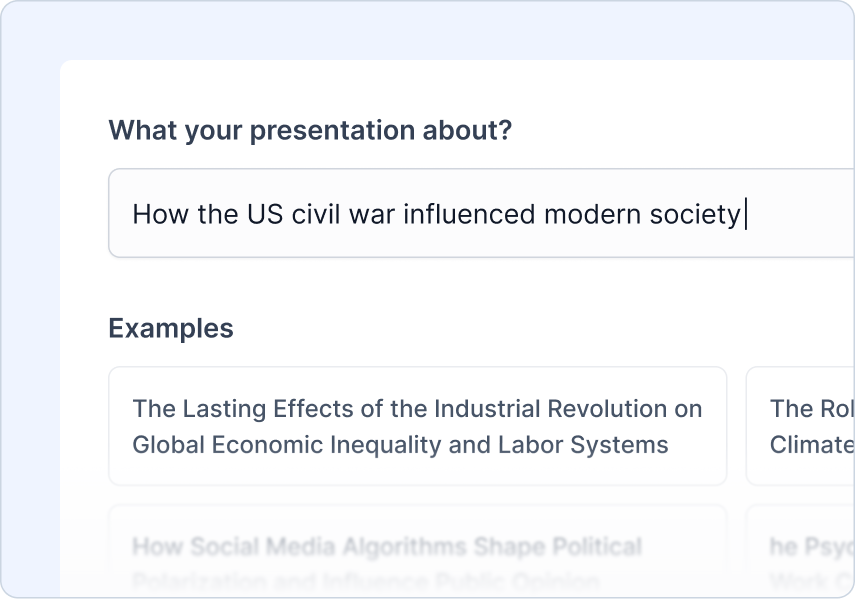
Geben Sie Ihr Thema ein
Geben Sie das Thema ein, das Ihre Präsentation abdecken soll. Dies bildet die Grundlage für alles Weitere.
Beispiel:"Wie der US-Bürgerkrieg die moderne Gesellschaft beeinflusste"
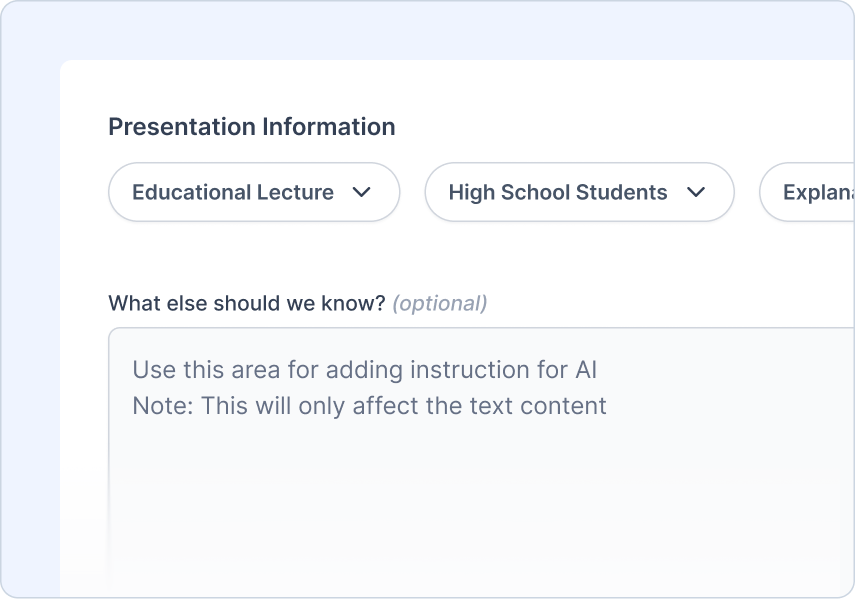
Fügen Sie Ihre Anweisungen hinzu
Teilen Sie uns mit, wer das Publikum ist, welche Art von Präsentation Sie erstellen und welchen Ton Sie wünschen
Was Sie tun können:
 Wählen Sie den Publikumstyp
- Wählen Sie den Präsentationstyp
- Tonfall festlegen
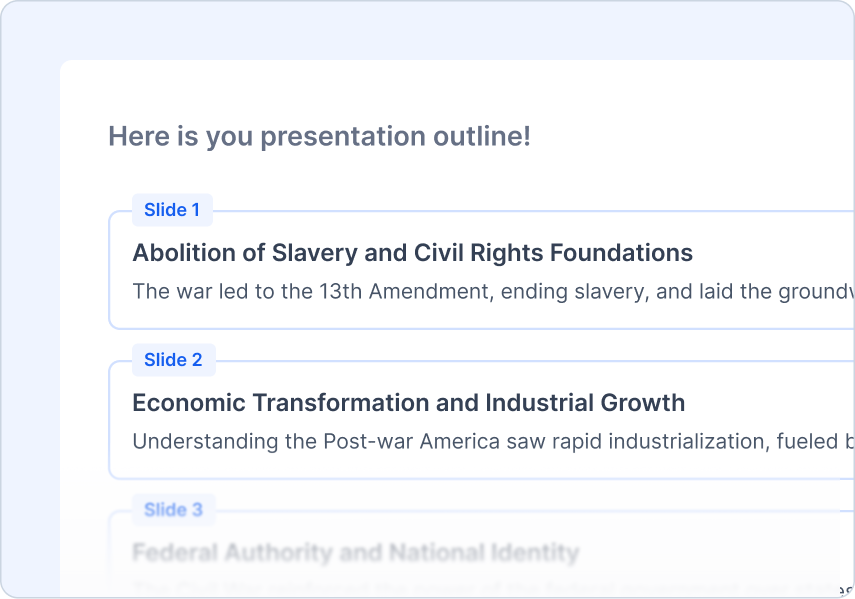
Überblick überprüfen
Überprüfen und passen Sie den von der KI erstellten Überblick an.
Was Sie tun können:
- Kurze Vorschau des Überblicks
- Regenerieren mit einem Klick
- Inhalte einfach hinzufügen/entfernen/bearbeiten
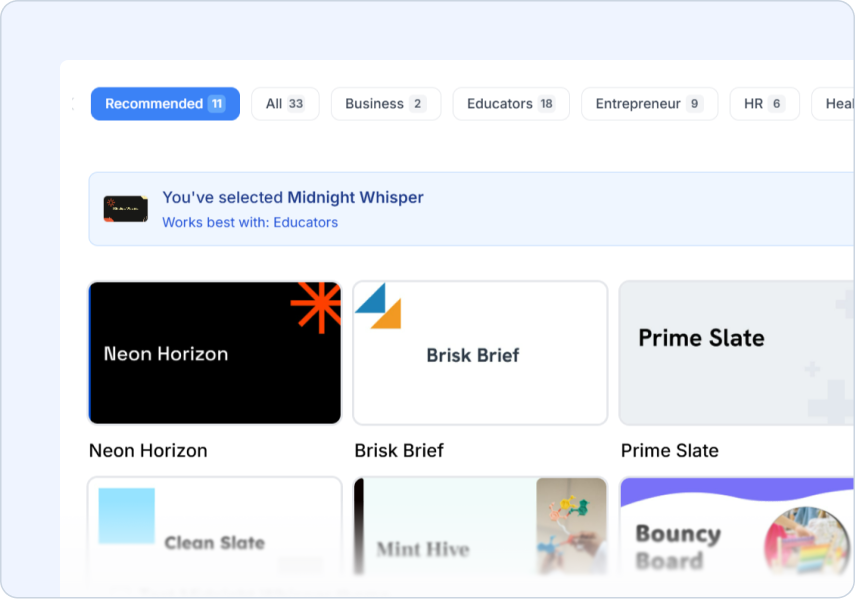
Wählen Sie ein Thema
Wählen Sie einen Designstil, der zu Ihrem Thema passt.
Was Sie tun können:
- Professionell gestaltete Vorlagen
- Vorschläge für KI- und Stockbilder
- Laden Sie Ihr Logo hoch
Frequently Asked Questions
We've compiled a list of the most common questions we get asked.
- Welche Themen eignen sich am besten für SlidesAI-Generierung?
Jedes Thema funktioniert gut! Ob es sich um Geschäftspräsentationen, Bildungsinhalte oder kreative Projekte handelt, SlidesAI recherchiert und organisiert Informationen automatisch. Geben Sie einfach eine klare Themenbeschreibung für beste Ergebnisse an.
- Wie detailliert sollte meine Themenbeschreibung sein?
Ein einfaches Thema funktioniert hervorragend! SlidesAI wird grundlegende Themen wie 'Einführung in maschinelles Lernen' oder 'Marketingstrategie 2025' recherchieren und erweitern. Mehr Details helfen, die Inhalte an Ihre Bedürfnisse anzupassen.
- Kann ich die Anzahl der Folien angeben, die ich für mein Thema möchte?
Ja! Sie können Ihre bevorzugte Folienanzahl in zusätzlichen Informationen angeben, und SlidesAI wird den Inhalt entsprechend strukturieren, wobei sichergestellt ist, dass jede Folie sinnvolle, gut organisierte Informationen enthält.
- Wie aktuell sind die Informationen, die SlidesAI für Themen verwendet?
SlidesAI verwendet aktuelle, zuverlässige Quellen, um sicherzustellen, dass Ihre Präsentation genaue und aktuelle Informationen enthält, die für Ihr Thema relevant sind.
- Muss ich ein Google Workspace-Konto haben, um SlidesAI zu verwenden?
Nein. Sie können SlidesAI mit einem regulären Gmail-Konto verwenden. Installieren Sie SlidesAI aus dem Google Workspace Marketplace und führen Sie es aus Google Slides aus.
- Wie führe ich es aus Google Slides aus?
Nachdem Sie SlidesAI aus dem Google Workspace Marketplace installiert haben, öffnen Sie eine Google Slides-Präsentation und gehen Sie zu Erweiterungen > SlidesAI.io > Folien generieren.
- Wir nutzen Google Slides nicht, können wir trotzdem SlidesAI nutzen?
Ja. SlidesAI funktioniert mit Google Slides, Microsoft PowerPoint und der Web-App, sodass Sie Präsentationen mit dem Workflow erstellen können, der zu Ihrem Team passt.
- Wie verwende ich SlidesAI mit PowerPoint?
Installieren Sie unser PowerPoint-Add-In, um Präsentationen nahtlos in PowerPoint zu erstellen und zu bearbeiten.