秒でスクリプトからプレゼンテーションへ
Lời chứng thực của khách hàng
Xem mọi người đang nói gì về SlidesAI

Maria Vasilyeva
Great! In a few seconds you can get a structured presentation with a photo, it saves me a lot of time! Great tool! Thank you Anurag!

John Little
Just starting to play with the app. It was recommended by a friend and so far so good! Also, the tech support was fast and beneficial!

Oghale Agbawhe
This app exceeded my expectations. It is very useful and convenient, saves time and eliminates the stress of manually creating PowerPoints. I highly recommend it!

hassanain ali
working fantastic and very helpful. Saving me so much time by automatically generate sub-titles on each pages and analyze my paragraph to points form! highly recommend! The support is super fast and helpful, I didn’t even expect to get such a fast responds at late night time
Widi Oremo
Amazing product. It was very easy to use and intuitive. I was also assisted very promptly by its creator and team when I needed help.

Marcelo Caballero
Genial, te reduce los tiempos y bloqueos mentales para realizar una presentacion de algun tema en especifico. asi es posible concentrarse en los detalles. Muy Util.
Nó hoạt động như thế nào?
Chuyển đổi Kịch bản thành Bài thuyết trình Sẵn sàng Sử dụng
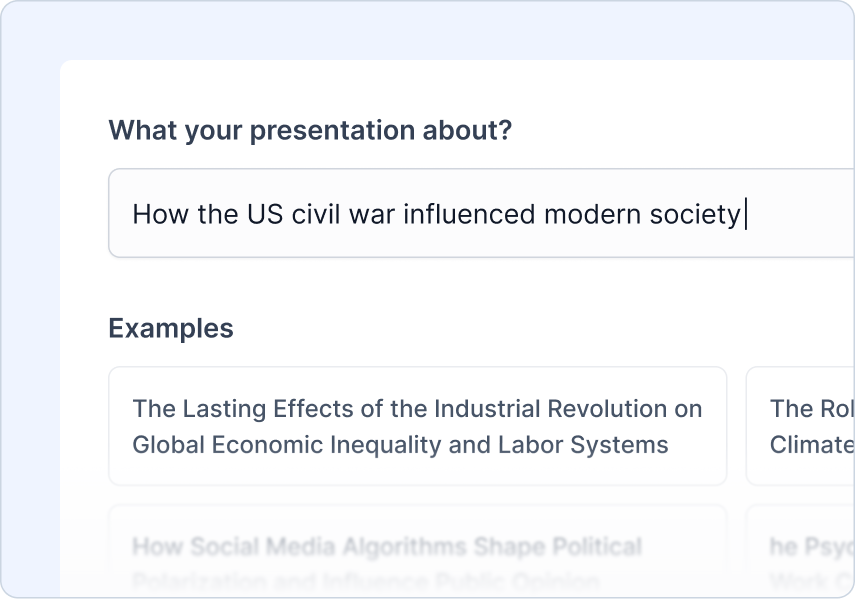
Nhập Chủ Đề Của Bạn
Nhập chủ đề bạn muốn bài thuyết trình của mình bao phủ. Đây là nền tảng cho mọi thứ khác.
Ví dụ:"Cách Chiến tranh Nội chiến Mỹ ảnh hưởng đến xã hội hiện đại"
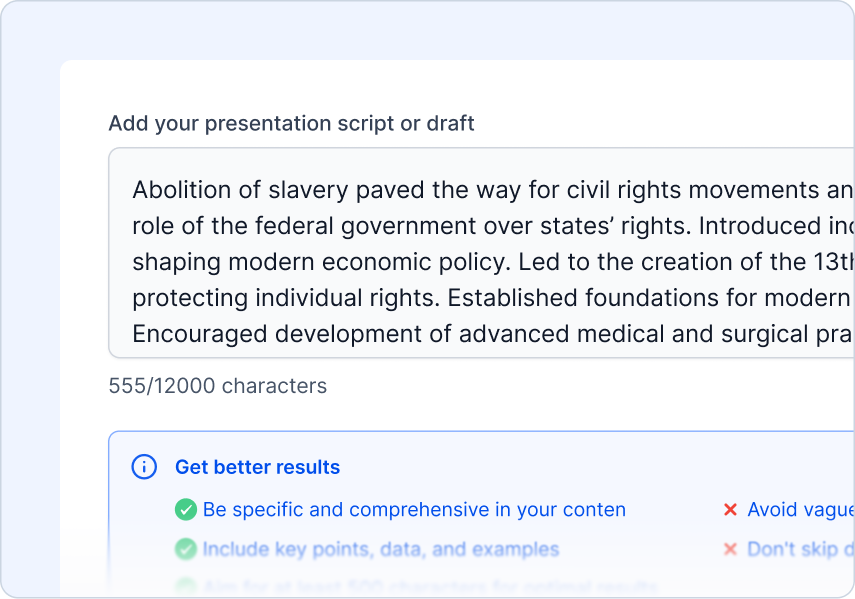
Tải lên kịch bản của bạn
Tải lên kịch bản hoặc tài liệu của bạn sẽ được chuyển đổi thành slide.
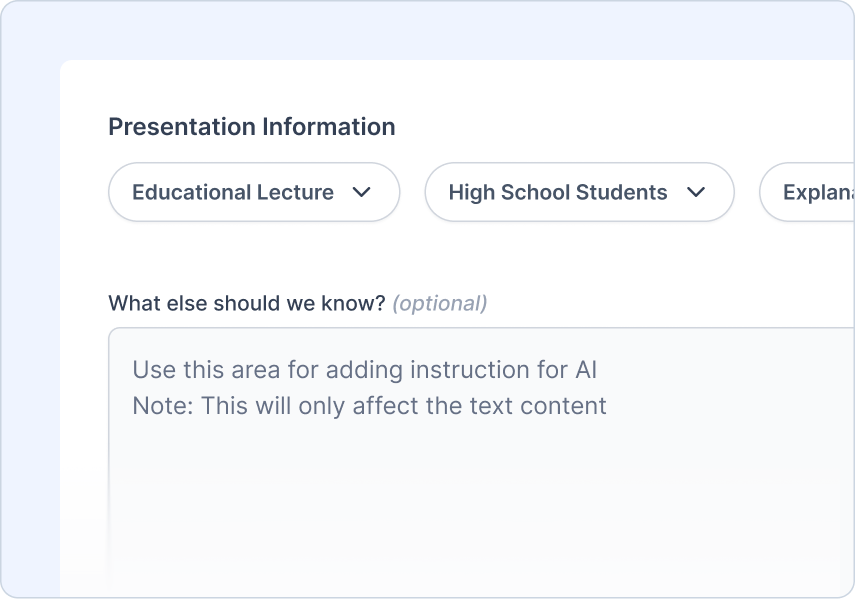
Thêm Hướng Dẫn Của Bạn
Cho chúng tôi biết ai là khán giả, loại thuyết trình bạn đang tạo và giọng điệu bạn muốn
Điều bạn có thể làm:
 Chọn loại khán giả
- Chọn loại thuyết trình
- Thiết lập giọng điệu
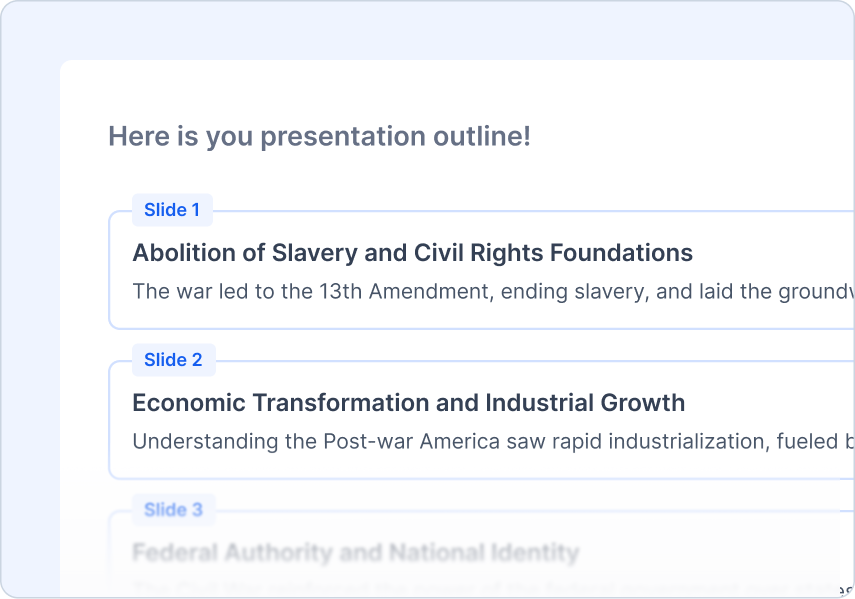
Xem lại Dàn ý
Xem lại và điều chỉnh dàn ý do AI tạo ra.
Điều bạn có thể làm:
- Xem nhanh dàn ý
- Tái tạo bằng một cú nhấp chuột
- Thêm/bỏ/sửa nội dung dễ dàng
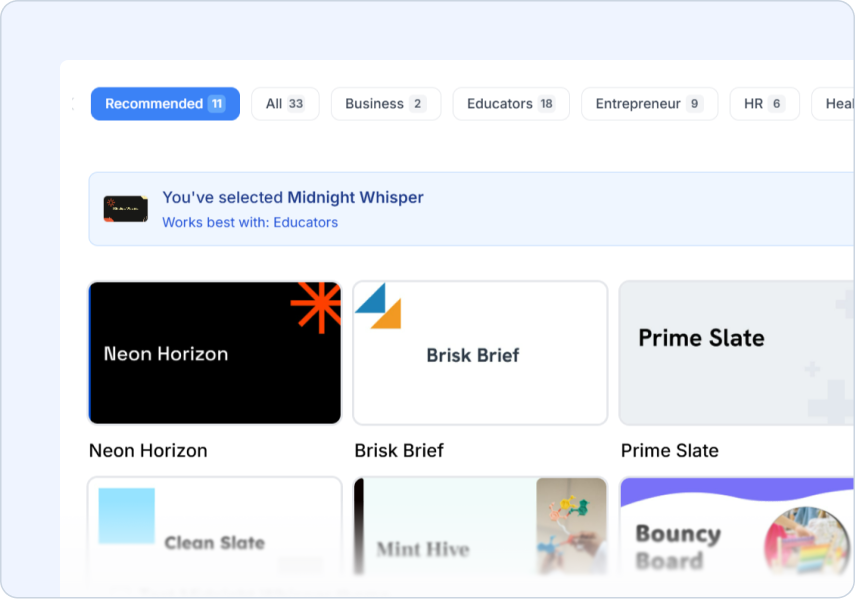
Chọn Chủ đề
Chọn phong cách thiết kế phù hợp với chủ đề của bạn.
Điều bạn có thể làm:
- Mẫu thiết kế chuyên nghiệp
- Gợi ý hình ảnh từ AI và kho ảnh
- Tải lên logo của bạn
Frequently Asked Questions
We've compiled a list of the most common questions we get asked.
- Tôi có thể tải lên bảng điểm video làm kịch bản không?
Chắc chắn rồi! Chuyển từ kịch bản sang PPT hoạt động hoàn hảo với bảng điểm video, ghi âm cuộc họp hoặc bất kỳ nội dung nói nào. SlidesAI xác định các yếu tố thảo luận chính và tạo các slide hấp dẫn từ kịch bản của bạn.
- SlidesAI phân chia kịch bản thành các slide thuyết trình như thế nào?
SlidesAI phân tích kịch bản của bạn để xác định các chủ đề chính, các điểm hỗ trợ và các ngắt tự nhiên. Nó tạo ra các slide theo dòng chảy câu chuyện của bạn đồng thời làm nổi bật thông tin quan trọng nhất.
- Ghi chú của người thuyết trình có được giữ lại từ kịch bản của tôi không?
Có! SlidesAI có thể giữ lại bối cảnh quan trọng và các giải thích chi tiết dưới dạng ghi chú của người thuyết trình, đồng thời tạo nội dung slide sạch sẽ và súc tích cho khán giả của bạn.
- Tôi có thể bao gồm đối thoại hoặc nhiều người diễn thuyết trong kịch bản của mình không?
Có! Chuyển từ kịch bản sang PPT xử lý hiệu quả nội dung nhiều người diễn thuyết và đối thoại, tổ chức các quan điểm và cuộc trò chuyện khác nhau thành các slide thuyết trình có cấu trúc.
- SlidesAI có tự động xác định các điểm nói chính không?
Chắc chắn rồi! SlidesAI tự động nhận diện những điểm quan trọng nhất, trích dẫn và những điểm chính từ kịch bản của bạn, đảm bảo rằng bài thuyết trình của bạn nắm bắt được thông điệp cốt lõi.
- Khi nào tôi nên sử dụng Script to PPT?
Sử dụng Script to PPT khi bạn biết chính xác những gì bạn muốn nói. SlidesAI sẽ giữ nguyên cách diễn đạt của bạn và sắp xếp nó thành các trang trình bày mà không thay đổi nội dung của bạn, rất phù hợp cho các bài phát biểu đã chuẩn bị trước, các bài thuyết trình hoặc thông điệp cụ thể.
- Tôi có cần phải có Tài khoản Google Workspace để sử dụng SlidesAI không?
Không. Bạn có thể sử dụng SlidesAI với một tài khoản Gmail thông thường. Cài đặt SlidesAI từ Google Workspace Marketplace và chạy nó từ Google Slides.
- Làm thế nào để tôi chạy nó từ Google Slides?
Sau khi cài đặt SlidesAI từ Google Workspace Marketplace, mở bản trình bày Google Slides và đi tới Tiện ích mở rộng > SlidesAI.io > Tạo trang trình bày.
- Chúng tôi không sử dụng Google Slides, chúng tôi có thể vẫn sử dụng SlidesAI không?
Có. SlidesAI hoạt động với Google Slides, Microsoft PowerPoint và ứng dụng web, vì vậy bạn có thể tạo bản trình bày bằng quy trình công việc phù hợp với nhóm của bạn.
- Làm thế nào để tôi sử dụng SlidesAI với PowerPoint?
Cài đặt tiện ích bổ sung PowerPoint của chúng tôi để tạo và chỉnh sửa bản trình bày một cách liền mạch trong PowerPoint.