Document to Presentation in seconds
Kundreferenser
Se vad folk säger om SlidesAI

Maria Vasilyeva
Great! In a few seconds you can get a structured presentation with a photo, it saves me a lot of time! Great tool! Thank you Anurag!

John Little
Just starting to play with the app. It was recommended by a friend and so far so good! Also, the tech support was fast and beneficial!

Oghale Agbawhe
This app exceeded my expectations. It is very useful and convenient, saves time and eliminates the stress of manually creating PowerPoints. I highly recommend it!

hassanain ali
working fantastic and very helpful. Saving me so much time by automatically generate sub-titles on each pages and analyze my paragraph to points form! highly recommend! The support is super fast and helpful, I didn’t even expect to get such a fast responds at late night time
Widi Oremo
Amazing product. It was very easy to use and intuitive. I was also assisted very promptly by its creator and team when I needed help.

Marcelo Caballero
Genial, te reduce los tiempos y bloqueos mentales para realizar una presentacion de algun tema en especifico. asi es posible concentrarse en los detalles. Muy Util.
Hur fungerar det?
Konvertera ett dokument till en presentation
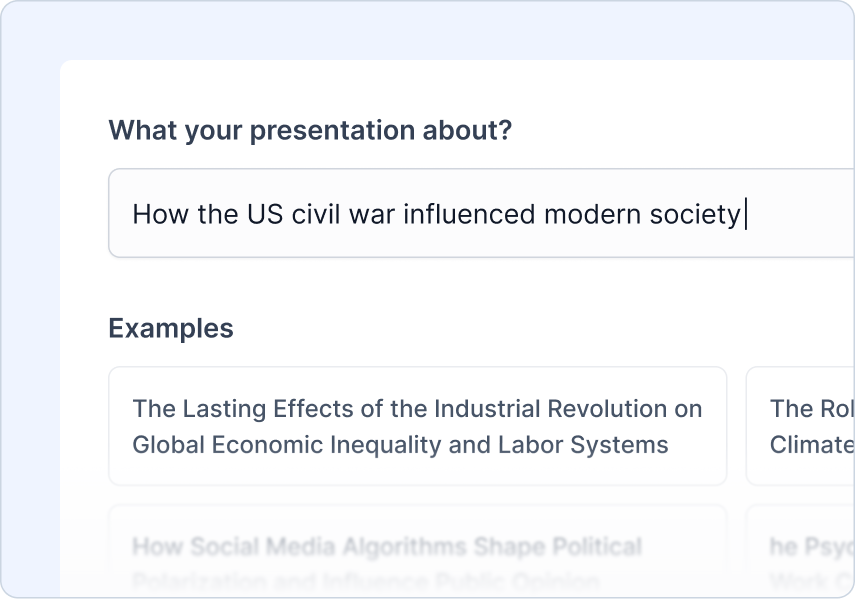
Ange ditt ämne
Skriv in ämnet som du vill att din presentation ska täcka. Detta lägger grunden för allt annat.
Exempel:"Hur det amerikanska inbördeskriget påverkade det moderna samhället"
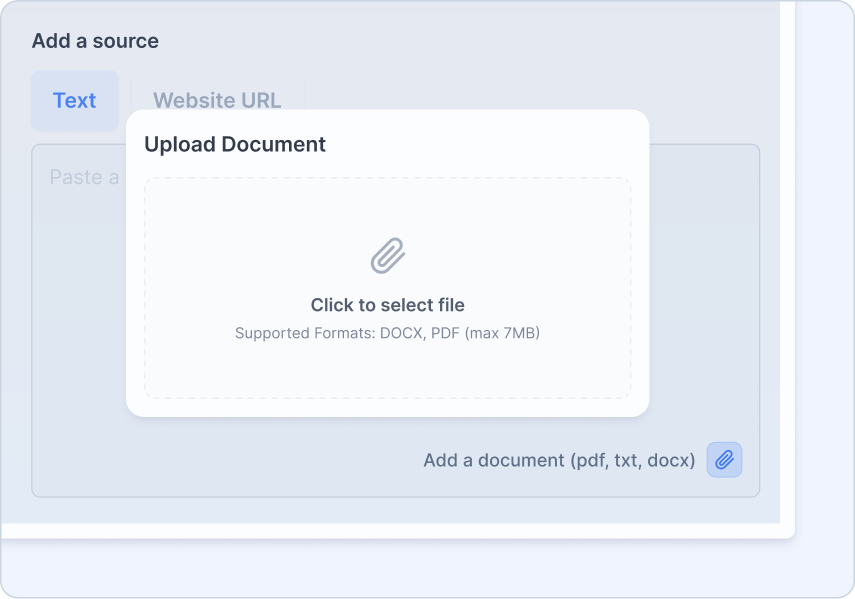
Ladda upp din källa
Ladda upp ditt källmaterial eller dokument för att skapa presentationen från.
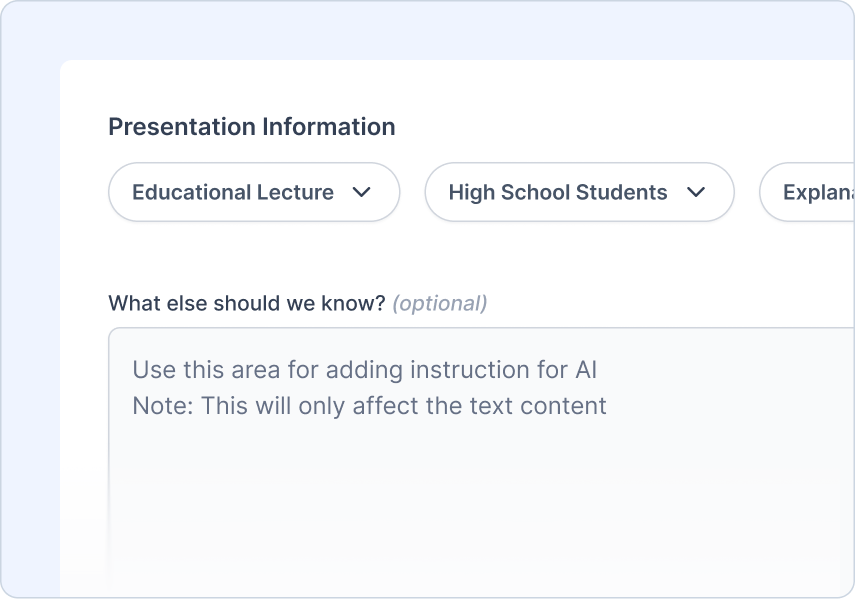
Lägg till dina instruktioner
Berätta för oss vem publiken är, vilken typ av presentation du skapar och den ton du vill ha
Vad du kan göra:
 Välj typ av publik
- Välj presentationstyp
- Ange tonfall
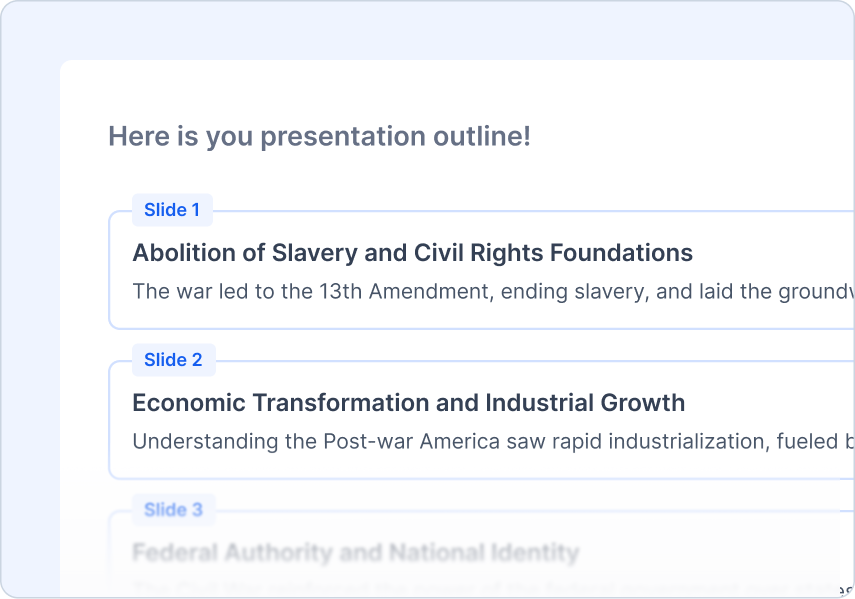
Granska dispositionen
Granska och justera den AI-genererade dispositionen.
Vad du kan göra:
- Snabb förhandsvisning av disposition
- Återskapa med ett klick
- Lägg till/ta bort/redigera innehåll enkelt
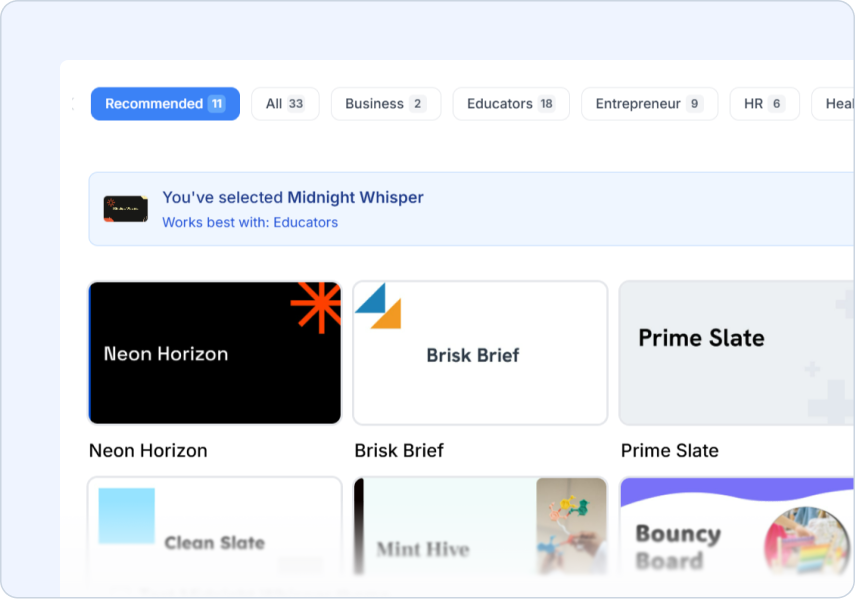
Välj ett tema
Välj en designstil som matchar ditt ämne.
Vad du kan göra:
- Professionellt designade mallar
- AI och förslag på stockbilder
- Ladda upp din logotyp
Frequently Asked Questions
We've compiled a list of the most common questions we get asked.
- Vilka dokumentformat kan jag ladda upp för Dokument till PPT?
Dokument till PPT stöder PDF-filer, Word-dokument och textfiler. SlidesAI extraherar nyckelinformationen och omvandlar det automatiskt till presentationsbilder.
- Hur skiljer sig Dokument till PPT från andra innehållstyper?
Dokument till PPT är perfekt när du har befintliga dokument som behöver bli presentationer. Till skillnad från Ämne till PPT som forskar nytt innehåll, bevarar detta och omstrukturerar ditt befintliga dokumentinnehåll.
- När ska jag använda Dokument till PPT?
Använd Dokument till PPT när du vill sammanfatta innehåll från dina befintliga dokument. SlidesAI kommer att extrahera den viktigaste informationen och skapa en kort presentation, vilket gör det perfekt för att omvandla långa rapporter, forskningspapper eller dokumentation till lättsmälta presentationsbilder.
- Hur stort kan mitt källdokument vara?
SlidesAI kan hantera dokument med en maxstorlek på 7MB. För mycket stora dokument kommer AI:n att intelligent extrahera och sammanfatta det viktigaste innehållet för din presentation.
- Kommer SlidesAI att extrahera bilder från mitt dokument?
Ja! När du väljer alternativet 'Dokumentbilder' under genereringen, extraherar SlidesAI automatiskt bilder från ditt dokument och placerar dem i lämpliga bilder. Du kan också manuellt lägga till bilder senare i Google Slides om det behövs.
- Kan jag ladda upp flera dokument samtidigt?
För närvarande fungerar Dokument till PPT med ett dokument åt gången. För flera dokument kan du kombinera dem eller behandla dem separat och slå samman resultaten.
- Bevarar SlidesAI formateringen från originaldokumentet?
SlidesAI fokuserar på innehållsstruktur snarare än visuell formatering. Det skapar rena, professionella bilder optimerade för presentationer samtidigt som den logiska organisationen av ditt dokument bevaras.
- Behöver jag ha ett Google Workspace-konto för att använda SlidesAI?
Nej. Du kan använda SlidesAI med ett vanligt Gmail-konto. Installera SlidesAI från Google Workspace Marketplace och kör det från Google Slides.
- Hur kör jag det från Google Slides?
Efter att ha installerat SlidesAI från Google Workspace Marketplace, öppna en Google Slides-presentation och gå till Tillägg > SlidesAI.io > Skapa bilder.
- Vi använder inte Google Slides, kan vi ändå använda SlidesAI?
Ja. SlidesAI fungerar med Google Slides, Microsoft PowerPoint och webbapplikationen, så du kan skapa presentationer med den arbetsflöde som passar ditt team.
- Hur använder jag SlidesAI med PowerPoint?
Installera vårt PowerPoint-tillägg för att skapa och redigera presentationer sömlöst i PowerPoint.