Document to Presentation in seconds
Mărturii clienți
Vezi ce spun oamenii despre SlidesAI

Maria Vasilyeva
Great! In a few seconds you can get a structured presentation with a photo, it saves me a lot of time! Great tool! Thank you Anurag!

John Little
Just starting to play with the app. It was recommended by a friend and so far so good! Also, the tech support was fast and beneficial!

Oghale Agbawhe
This app exceeded my expectations. It is very useful and convenient, saves time and eliminates the stress of manually creating PowerPoints. I highly recommend it!

hassanain ali
working fantastic and very helpful. Saving me so much time by automatically generate sub-titles on each pages and analyze my paragraph to points form! highly recommend! The support is super fast and helpful, I didn’t even expect to get such a fast responds at late night time
Widi Oremo
Amazing product. It was very easy to use and intuitive. I was also assisted very promptly by its creator and team when I needed help.

Marcelo Caballero
Genial, te reduce los tiempos y bloqueos mentales para realizar una presentacion de algun tema en especifico. asi es posible concentrarse en los detalles. Muy Util.
Cum funcționează?
Transformă un document într-o prezentare
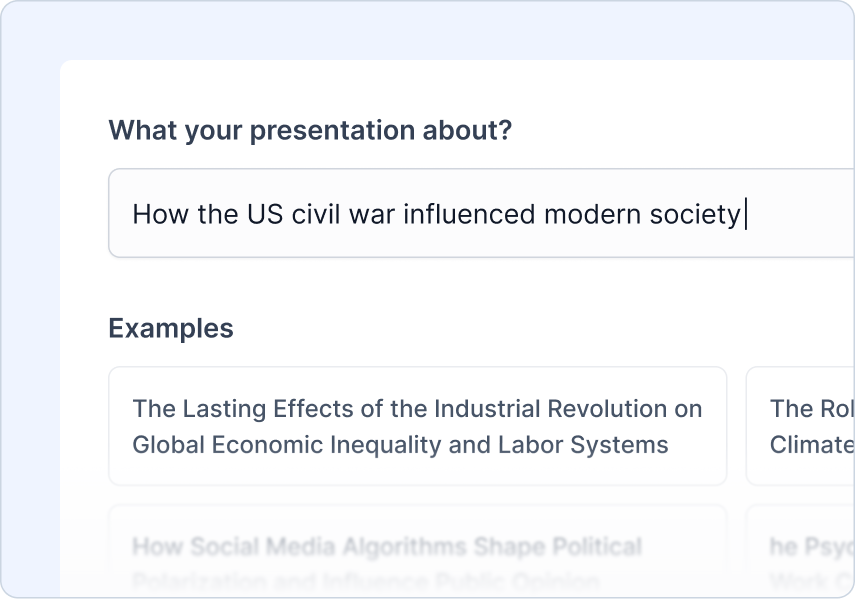
Introdu Subiectul Tău
Introdu subiectul pe care dorești ca prezentarea ta să îl acopere. Acesta stabilește baza pentru tot restul.
Exemplu:"Cum a influențat Războiul Civil din SUA societatea modernă"
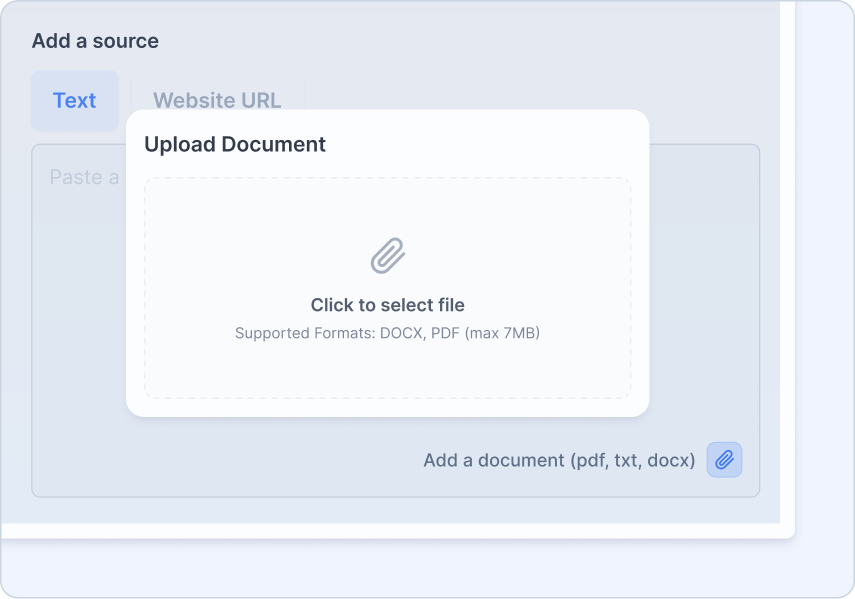
Încărcați sursa dvs.
Încărcați materialul sursă sau documentul pentru a crea prezentarea.
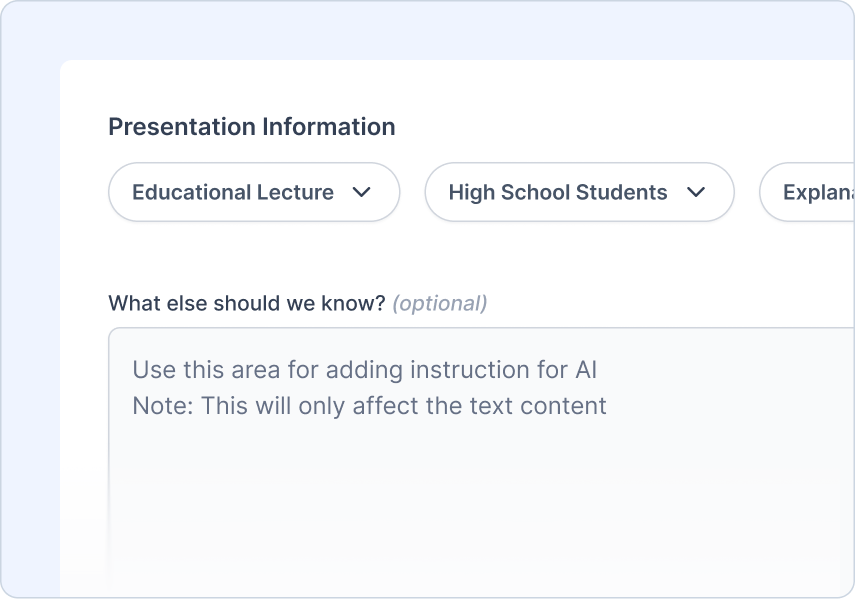
Adaugă Instrucțiunile Tale
Spune-ne cine este publicul, ce tip de prezentare creezi și tonul pe care îl dorești
Ce poți face:
 Alege tipul de public
- Alege tipul de prezentare
- Setează tonul vocii
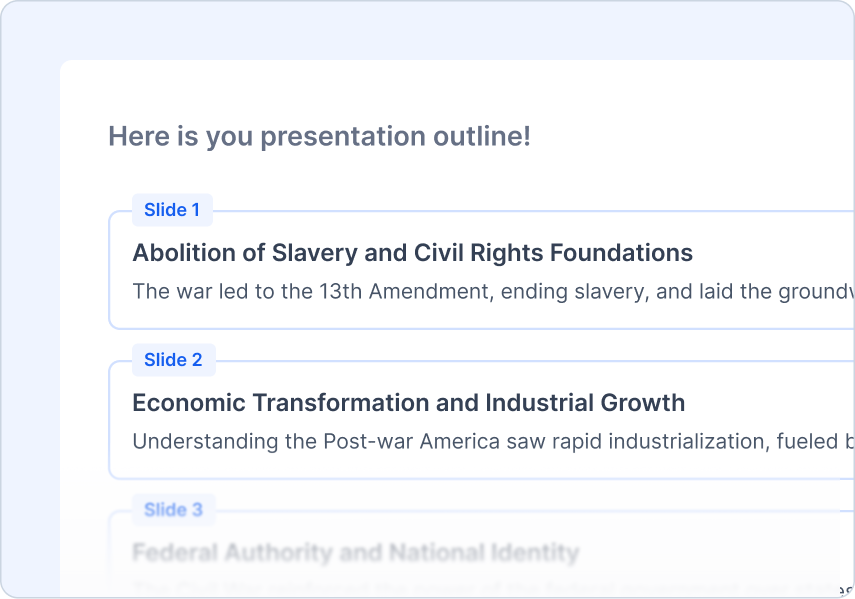
Revizuiește Schița
Revizuiește și ajustează schița generată de AI.
Ce poți face:
- Previzualizare rapidă a schiței
- Regenerare cu un singur clic
- Adaugă/elimină/editează conținutul ușor
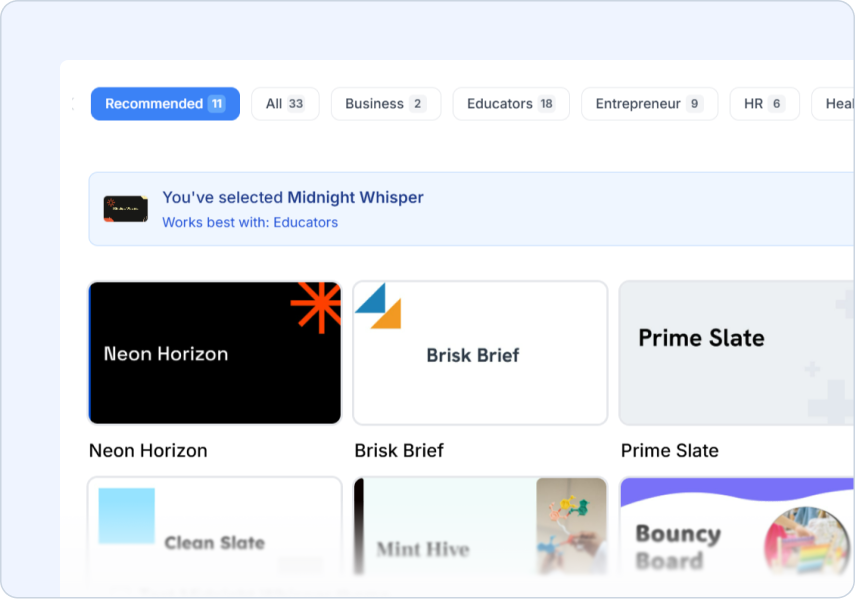
Alege o Temă
Alege un stil de design care se potrivește cu subiectul tău.
Ce poți face:
- Șabloane profesionale
- Sugestii de imagini AI și stoc
- Încărcați sigla dvs.
Frequently Asked Questions
We've compiled a list of the most common questions we get asked.
- Ce formate de documente pot încărca pentru Document to PPT?
Document to PPT suportă PDF-uri, documente Word și fișiere text. SlidesAI extrage informațiile cheie și le transformă automat în slide-uri de prezentare.
- Cum diferă Document to PPT de celelalte tipuri de conținut?
Document to PPT este perfect atunci când ai documente existente care trebuie să devină prezentări. Spre deosebire de Topic to PPT care cercetează conținut nou, aceasta păstrează și restructurează conținutul documentului tău existent.
- Când ar trebui să folosesc Document to PPT?
Folosește Document to PPT atunci când vrei să rezumi conținutul din documentele tale existente. SlidesAI va extrage informațiile cheie și va crea o prezentare concisă, făcându-l perfect pentru a transforma rapoarte lungi, lucrări de cercetare sau documentații în prezentări ușor de digerat.
- Cât de mare poate fi documentul sursă?
SlidesAI poate gestiona documente cu dimensiunea maximă de 7MB. Pentru documentele foarte mari, IA va extrage și rezuma inteligent cel mai important conținut pentru prezentarea dumneavoastră.
- Va extrage SlidesAI imagini din documentul meu?
Da! Când selectați opțiunea 'Imagini din document' în timpul generării, SlidesAI extrage automat imaginile din documentul dumneavoastră și le plasează în diapozitivele corespunzătoare. De asemenea, puteți adăuga manual imagini ulterior în Google Slides, dacă este necesar.
- Pot încărca mai multe documente deodată?
În prezent, funcția Document la PPT funcționează cu un singur document odată. Pentru mai multe documente, le puteți combina sau le puteți procesa separat și apoi combina rezultatele.
- SlidesAI păstrează formatul documentului original?
SlidesAI se concentrează pe structura conținutului mai degrabă decât pe formatarea vizuală. Creează diapozitive curate și profesionale optimizate pentru prezentări, păstrând organizarea logică a documentului dumneavoastră.
- Am nevoie de un cont Google Workspace pentru a utiliza SlidesAI?
Nu. Poți utiliza SlidesAI cu un cont Gmail obișnuit. Instalează SlidesAI din Google Workspace Marketplace și rulează-l din Google Slides.
- Cum îl rulez din Google Slides?
După ce ai instalat SlidesAI din Google Workspace Marketplace, deschide o prezentare Google Slides și mergi la Extensii > SlidesAI.io > Generare Slide-uri.
- Nu folosim Google Slides, putem totuși folosi SlidesAI?
Da. SlidesAI funcționează cu Google Slides, Microsoft PowerPoint și aplicația web, astfel încât poți crea prezentări folosind fluxul de lucru care se potrivește echipei tale.
- Cum folosesc SlidesAI cu PowerPoint?
Instalează extensia noastră PowerPoint pentru a crea și edita prezentări fără probleme direct în PowerPoint.