Skrip menjadi Presentasi dalam hitungan detik
Apa saja konten yang sudah Anda miliki sejauh ini?
__STRING_NOT_TRANSLATED__
__STRING_NOT_TRANSLATED__

Maria Vasilyeva
Great! In a few seconds you can get a structured presentation with a photo, it saves me a lot of time! Great tool! Thank you Anurag!

John Little
Just starting to play with the app. It was recommended by a friend and so far so good! Also, the tech support was fast and beneficial!

Oghale Agbawhe
This app exceeded my expectations. It is very useful and convenient, saves time and eliminates the stress of manually creating PowerPoints. I highly recommend it!

hassanain ali
working fantastic and very helpful. Saving me so much time by automatically generate sub-titles on each pages and analyze my paragraph to points form! highly recommend! The support is super fast and helpful, I didn’t even expect to get such a fast responds at late night time
Widi Oremo
Amazing product. It was very easy to use and intuitive. I was also assisted very promptly by its creator and team when I needed help.

Marcelo Caballero
Genial, te reduce los tiempos y bloqueos mentales para realizar una presentacion de algun tema en especifico. asi es posible concentrarse en los detalles. Muy Util.
Jak to działa?
Przekształć skrypt w gotową do użycia prezentację
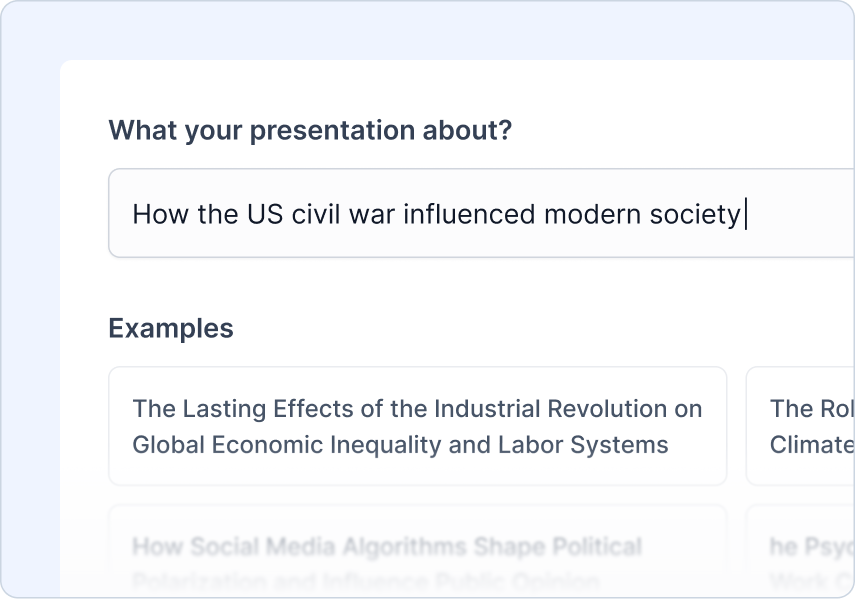
Wprowadź swój temat
Wpisz temat, który chcesz, aby twoja prezentacja obejmowała. To stanowi podstawę dla wszystkiego innego.
Przykład:"Jak wojna secesyjna w USA wpłynęła na współczesne społeczeństwo"
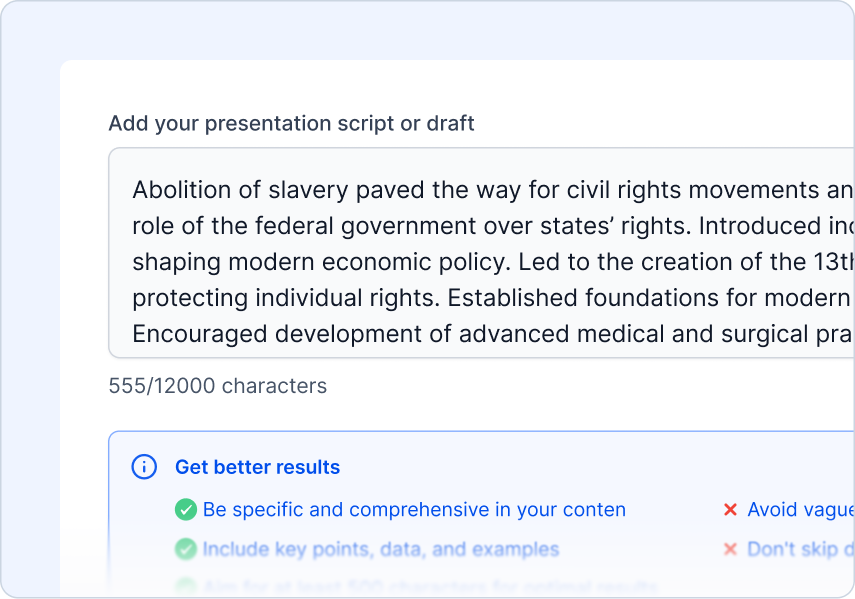
Prześlij swój skrypt
Prześlij swój skrypt lub dokument, który zostanie przekształcony w slajdy.
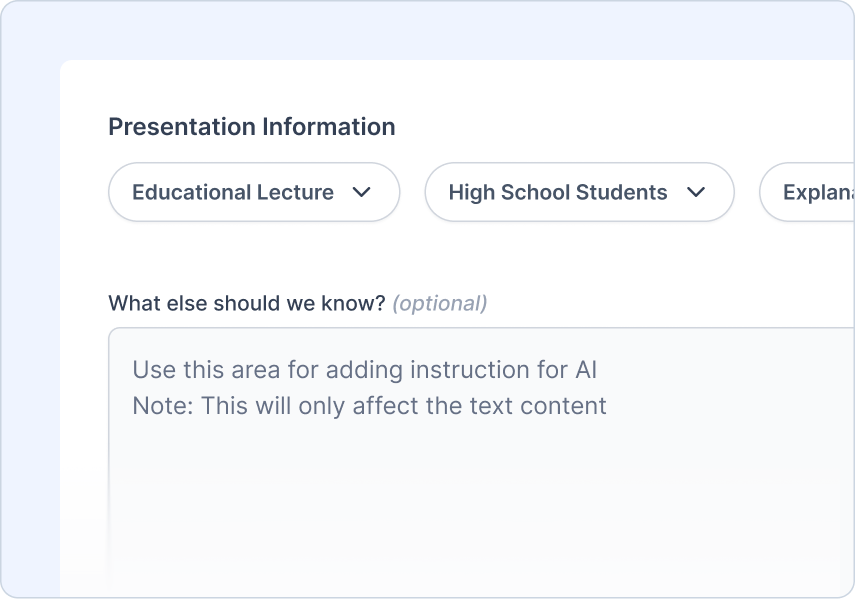
Dodaj swoje instrukcje
Powiedz nam, kim jest publiczność, jaki rodzaj prezentacji tworzysz i jaki ton chcesz nadać
Co możesz zrobić:
 Wybierz typ publiczności
- Wybierz rodzaj prezentacji
- Ustaw ton głosu
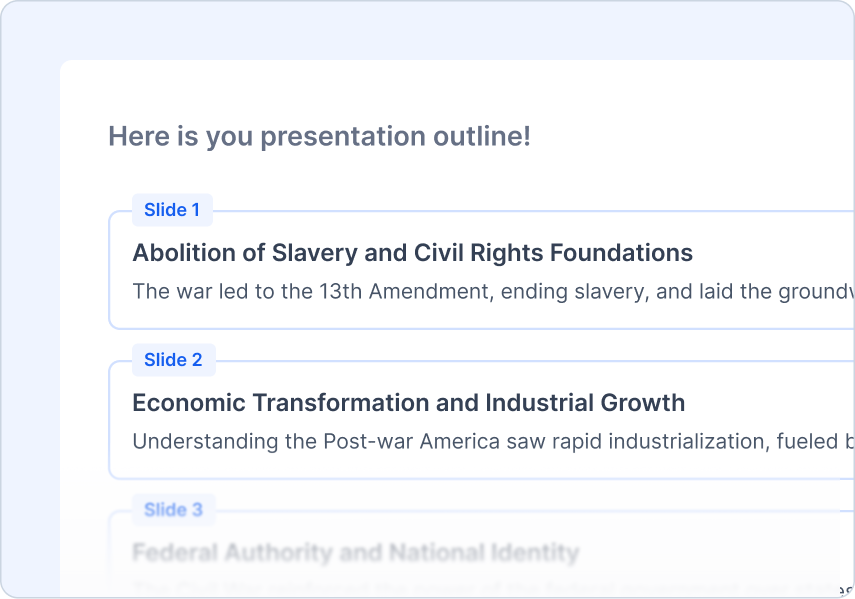
Przejrzyj konspekt
Przejrzyj i dostosuj wygenerowany przez AI konspekt.
Co możesz zrobić:
- Szybki podgląd konspektu
- Regeneracja za jednym kliknięciem
- Dodawaj/usuwaj/edytuj treść z łatwością
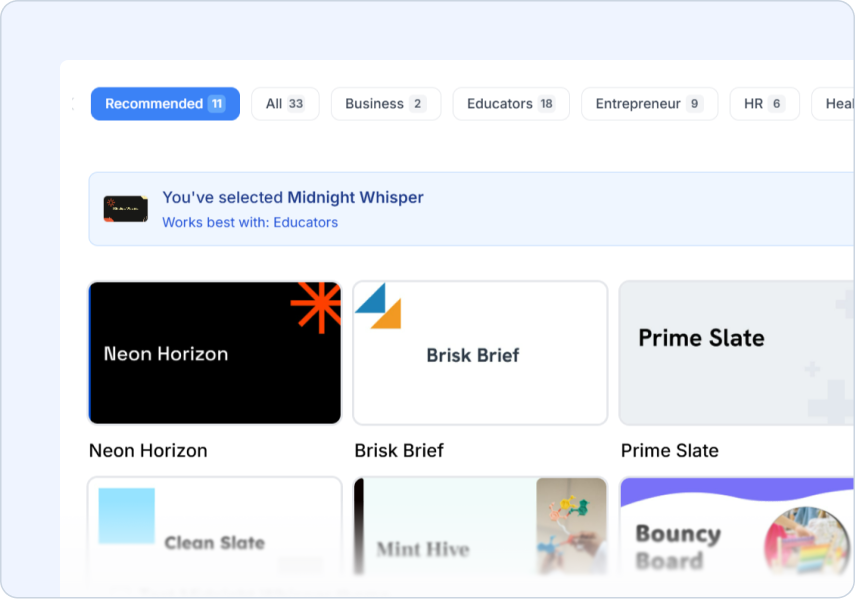
Wybierz motyw
Wybierz styl projektowy, który pasuje do Twojego tematu.
Co możesz zrobić:
- Profesjonalnie zaprojektowane szablony
- Sugestie AI i obrazy stockowe
- Prześlij swoje logo
Frequently Asked Questions
We've compiled a list of the most common questions we get asked.
- Czy mogę przesłać transkrypcje wideo jako skrypty?
Oczywiście! Skrypt do PPT działa doskonale z transkrypcjami wideo, nagraniami spotkań lub jakąkolwiek treścią mówioną. SlidesAI identyfikuje kluczowe punkty rozmowy i tworzy angażujące slajdy z twojego skryptu.
- Jak SlidesAI rozdziela skrypty na slajdy prezentacji?
SlidesAI analizuje twój skrypt, aby zidentyfikować główne tematy, punkty wspomagające i naturalne przerwy. Tworzy slajdy, które podążają za twoim narracyjnym przepływem, jednocześnie podkreślając najważniejsze informacje.
- Czy notatki prelegenta będą zachowane z mojego skryptu?
Tak! SlidesAI może zachować ważny kontekst i szczegółowe wyjaśnienia jako notatki prelegenta, tworząc jednocześnie czystą, zwięzłą treść slajdów dla twojej publiczności.
- Czy mogę uwzględnić dialog lub wielu mówców w moim skrypcie?
Tak! Skrypt do PPT skutecznie obsługuje treść multi-mówcy i dialog, organizując różne stanowiska i rozmowy w uporządkowane slajdy prezentacji.
- Czy SlidesAI automatycznie identyfikuje kluczowe punkty rozmowy?
Absolutnie! SlidesAI automatycznie identyfikuje najważniejsze punkty, cytaty i wnioski z Twojego tekstu, zapewniając, że Twoja prezentacja uchwyci istotną treść.
- Kiedy powinienem używać funkcji Zamienić tekst na Prezentację?
Użyj funkcji Zamienić tekst na Prezentację, gdy dokładnie wiesz, co chcesz powiedzieć. SlidesAI zachowa Twoje dosłowne sformułowania i zorganizuje je w slajdy bez zmiany treści, co jest idealne dla przygotowanych przemówień, prezentacji lub określonego przekazu.
- Czy muszę mieć konto Google Workspace, aby używać SlidesAI?
Nie. Możesz używać SlidesAI z regularnym kontem Gmail. Zainstaluj SlidesAI z Google Workspace Marketplace i uruchom z Google Slides.
- Jak uruchomić to z Google Slides?
Po zainstalowaniu SlidesAI z Google Workspace Marketplace, otwórz prezentację w Google Slides i wybierz Rozszerzenia > SlidesAI.io > Wygeneruj slajdy.
- Nie używamy Google Slides, czy nadal możemy korzystać z SlidesAI?
Tak. SlidesAI działa z Google Slides, Microsoft PowerPoint i aplikacją webową, więc możesz tworzyć prezentacje korzystając z przepływu pracy, który pasuje do twojego zespołu.
- Jak używać SlidesAI z PowerPoint?
Zainstaluj nasze rozszerzenie do PowerPoint, aby tworzyć i edytować prezentacje bezproblemowo w PowerPoint.