Topic to Presentation in seconds
Testimonianze dei clienti
Guarda cosa dicono le persone su SlidesAI

Maria Vasilyeva
Great! In a few seconds you can get a structured presentation with a photo, it saves me a lot of time! Great tool! Thank you Anurag!

John Little
Just starting to play with the app. It was recommended by a friend and so far so good! Also, the tech support was fast and beneficial!

Oghale Agbawhe
This app exceeded my expectations. It is very useful and convenient, saves time and eliminates the stress of manually creating PowerPoints. I highly recommend it!

hassanain ali
working fantastic and very helpful. Saving me so much time by automatically generate sub-titles on each pages and analyze my paragraph to points form! highly recommend! The support is super fast and helpful, I didn’t even expect to get such a fast responds at late night time
Widi Oremo
Amazing product. It was very easy to use and intuitive. I was also assisted very promptly by its creator and team when I needed help.

Marcelo Caballero
Genial, te reduce los tiempos y bloqueos mentales para realizar una presentacion de algun tema en especifico. asi es posible concentrarse en los detalles. Muy Util.
Come funziona?
Crea una presentazione partendo solo da un argomento
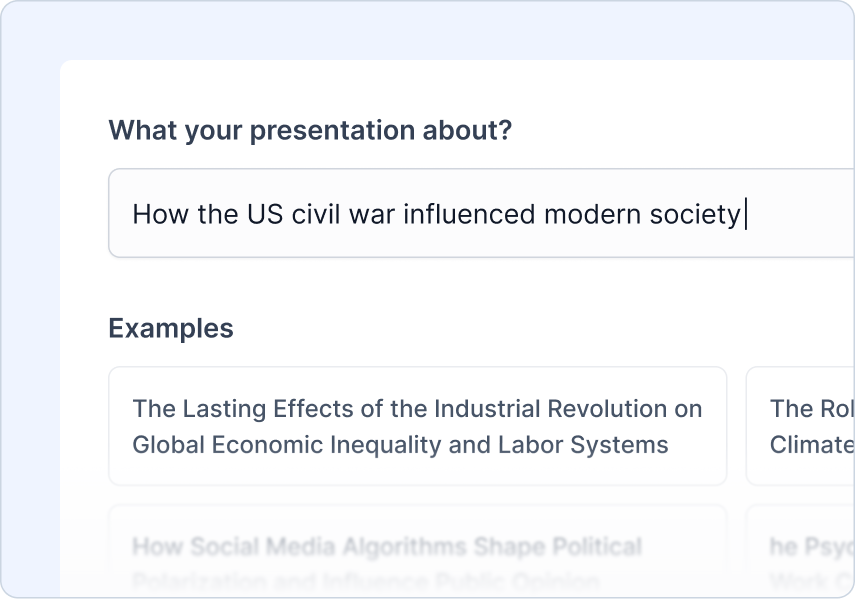
Inserisci il Tuo Argomento
Digita il soggetto che vuoi che la tua presentazione copra. Questa è la base per tutto il resto.
Esempio:"Come la Guerra Civile Americana ha influenzato la società moderna"
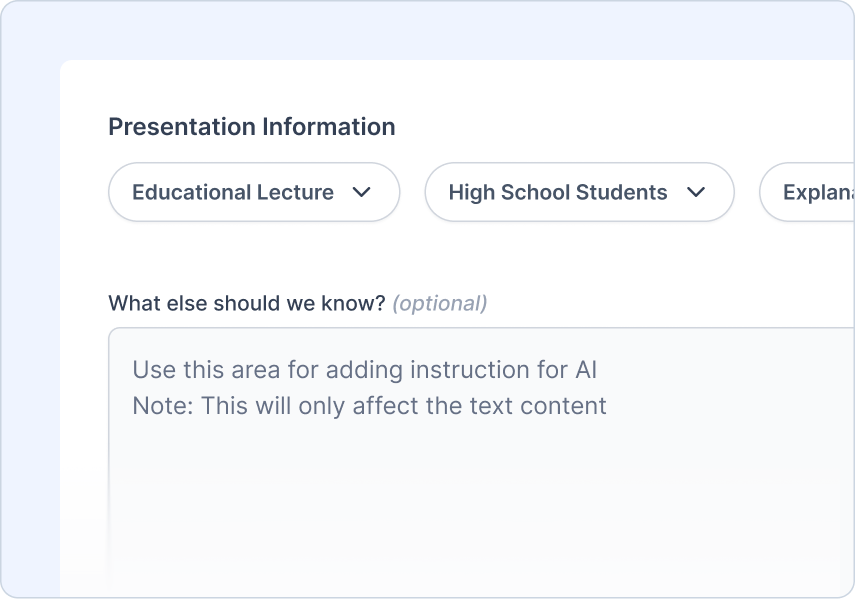
Aggiungi le Tue Istruzioni
Dicci chi è il pubblico, che tipo di presentazione stai creando e il tono che desideri
Cosa puoi fare:
 Scegli il tipo di pubblico
- Scegli il tipo di presentazione
- Imposta il tono di voce
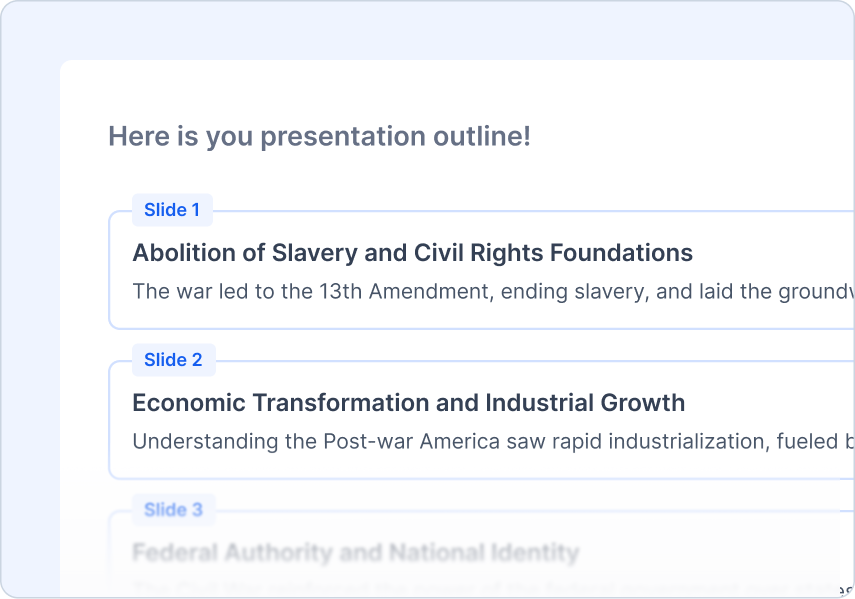
Rivedi il Contorno
Rivedi e regola il contorno generato dall'AI.
Cosa puoi fare:
- Anteprima rapida del contorno
- Rigenera con un solo clic
- Aggiungi/rimuovi/modifica contenuti facilmente
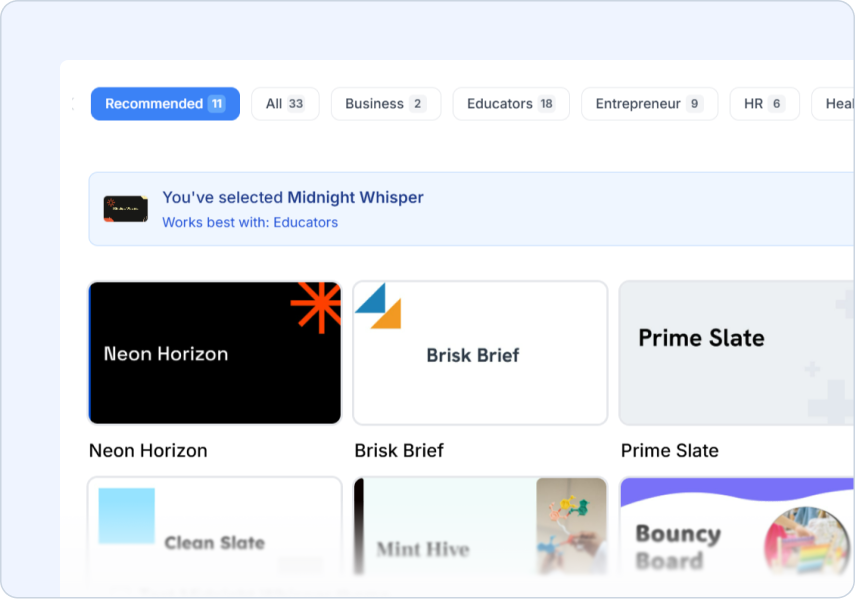
Scegli un Tema
Scegli uno stile di design che si adatta al tuo argomento.
Cosa puoi fare:
- Modelli progettati professionalmente
- Suggerimenti di immagini AI e di archivio
- Carica il tuo logo
Frequently Asked Questions
We've compiled a list of the most common questions we get asked.
- Quali argomenti funzionano meglio per la generazione di SlidesAI?
Qualsiasi argomento va bene! Che si tratti di presentazioni aziendali, contenuti educativi, o progetti creativi, SlidesAI ricerca e organizza le informazioni automaticamente. Basta fornire una descrizione chiara dell'argomento per ottenere i migliori risultati.
- Quanto dettagliata deve essere la descrizione del mio argomento?
Un argomento semplice va alla grande! SlidesAI ricercà e approfondirà argomenti di base come 'Introduzione al machine learning' o 'Strategia di marketing 2025'. Più dettagli aiutano a personalizzare il contenuto secondo le tue esigenze.
- Posso specificare il numero di diapositive che voglio per il mio argomento?
Sì! Puoi specificare il numero preferito di diapositive nelle informazioni aggiuntive e SlidesAI strutturerà il contenuto di conseguenza, garantendo che ogni diapositiva contenga informazioni significative e ben organizzate.
- Quanto sono aggiornate le informazioni che SlidesAI utilizza per gli argomenti?
SlidesAI utilizza fonti attuali e affidabili per garantire che la tua presentazione contenga informazioni accurate e aggiornate rilevanti per il tuo argomento.
- Devo avere un account Google Workspace per utilizzare SlidesAI?
No. Puoi utilizzare SlidesAI con un normale account Gmail. Installa SlidesAI dal Google Workspace Marketplace ed eseguilo da Google Slides.
- Come lo eseguo da Google Slides?
Dopo aver installato SlidesAI dal Google Workspace Marketplace, apri una presentazione di Google Slides e vai su Estensioni > SlidesAI.io > Genera Diapositive.
- Non utilizziamo Google Slides, possiamo ancora utilizzare SlidesAI?
Sì. SlidesAI funziona con Google Slides, Microsoft PowerPoint e l'app web, quindi puoi creare presentazioni utilizzando il workflow che più si adatta al tuo team.
- Come utilizzo SlidesAI con PowerPoint?
Installa il nostro componente aggiuntivo PowerPoint per creare e modificare presentazioni senza interruzioni all'interno di PowerPoint.