Document to Presentation in seconds
Testimonianze dei clienti
Guarda cosa dicono le persone su SlidesAI

Maria Vasilyeva
Great! In a few seconds you can get a structured presentation with a photo, it saves me a lot of time! Great tool! Thank you Anurag!

John Little
Just starting to play with the app. It was recommended by a friend and so far so good! Also, the tech support was fast and beneficial!

Oghale Agbawhe
This app exceeded my expectations. It is very useful and convenient, saves time and eliminates the stress of manually creating PowerPoints. I highly recommend it!

hassanain ali
working fantastic and very helpful. Saving me so much time by automatically generate sub-titles on each pages and analyze my paragraph to points form! highly recommend! The support is super fast and helpful, I didn’t even expect to get such a fast responds at late night time
Widi Oremo
Amazing product. It was very easy to use and intuitive. I was also assisted very promptly by its creator and team when I needed help.

Marcelo Caballero
Genial, te reduce los tiempos y bloqueos mentales para realizar una presentacion de algun tema en especifico. asi es posible concentrarse en los detalles. Muy Util.
Come funziona?
Converti un documento in una presentazione
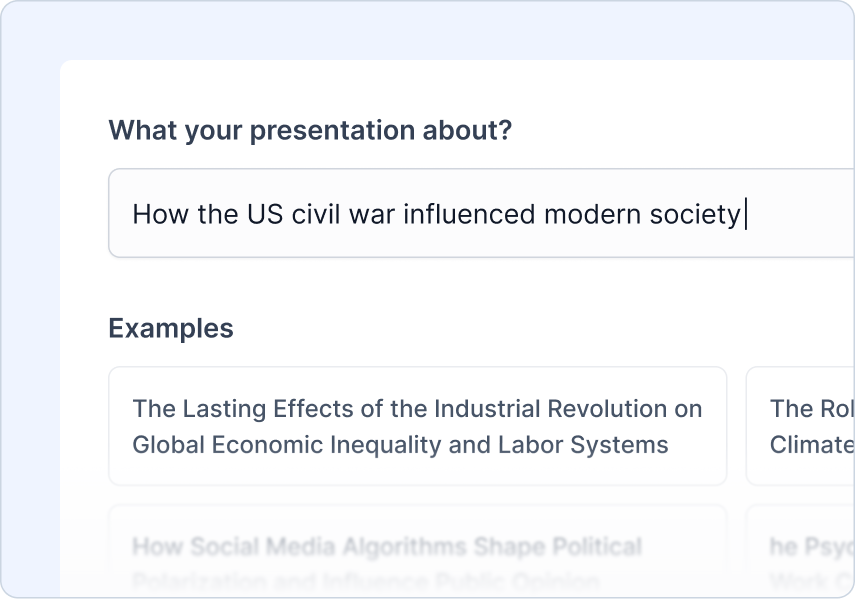
Inserisci il Tuo Argomento
Digita il soggetto che vuoi che la tua presentazione copra. Questa è la base per tutto il resto.
Esempio:"Come la Guerra Civile Americana ha influenzato la società moderna"
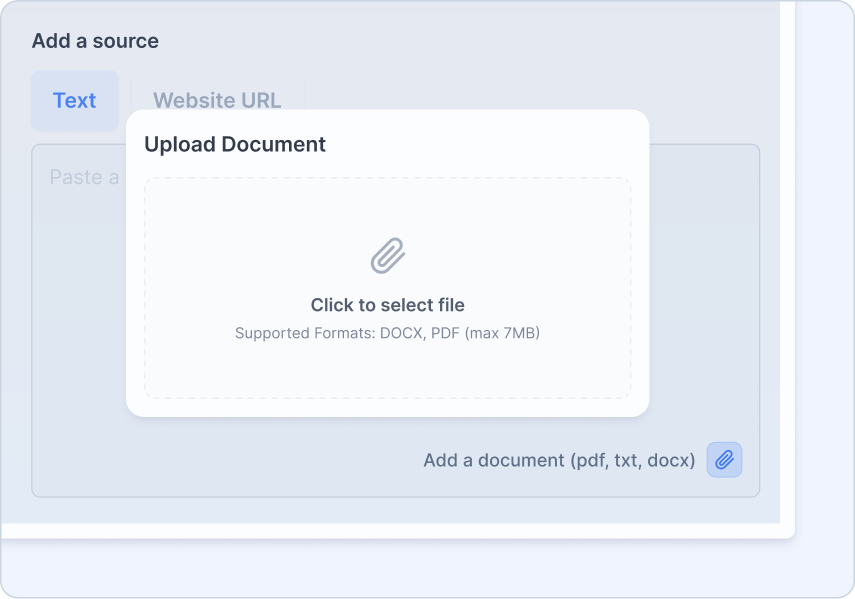
Carica la Tua Sorgente
Carica il tuo materiale sorgente o documento da cui creare la presentazione.
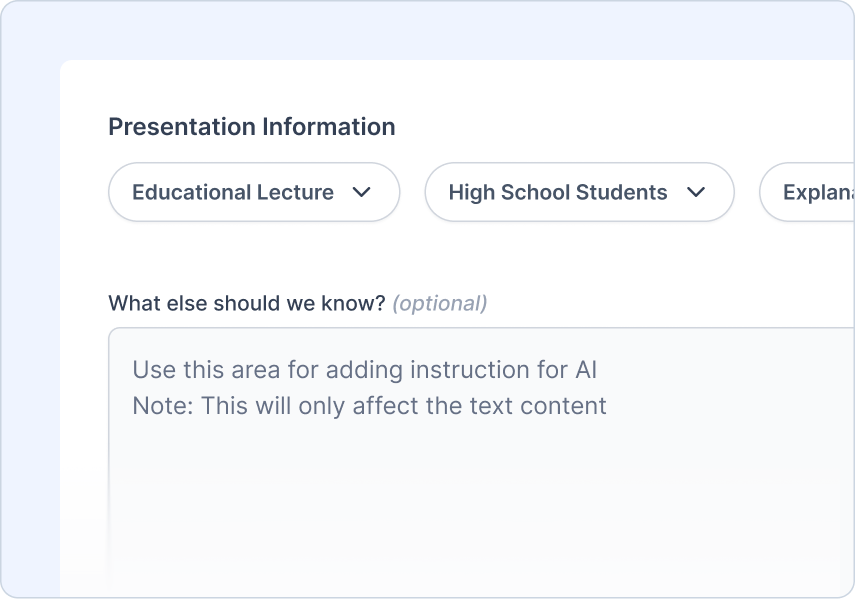
Aggiungi le Tue Istruzioni
Dicci chi è il pubblico, che tipo di presentazione stai creando e il tono che desideri
Cosa puoi fare:
 Scegli il tipo di pubblico
- Scegli il tipo di presentazione
- Imposta il tono di voce
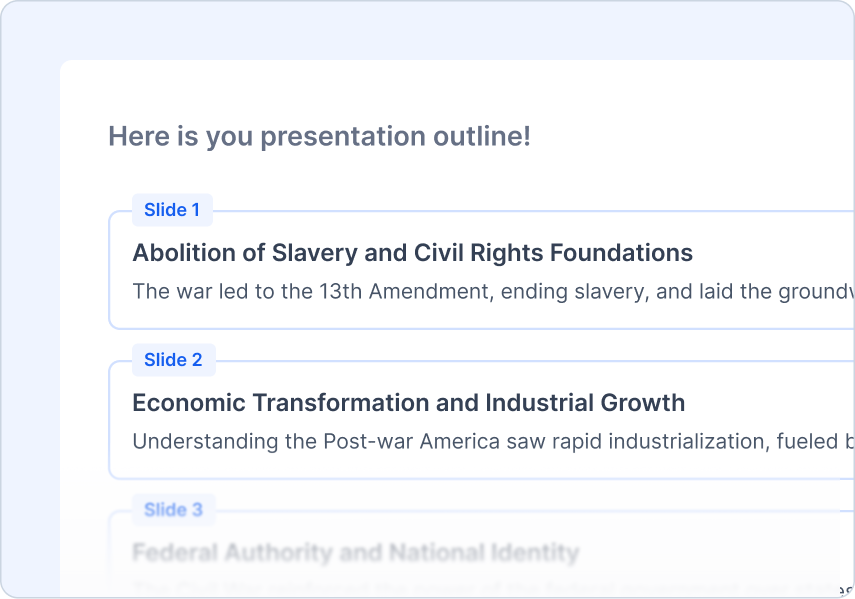
Rivedi il Contorno
Rivedi e regola il contorno generato dall'AI.
Cosa puoi fare:
- Anteprima rapida del contorno
- Rigenera con un solo clic
- Aggiungi/rimuovi/modifica contenuti facilmente
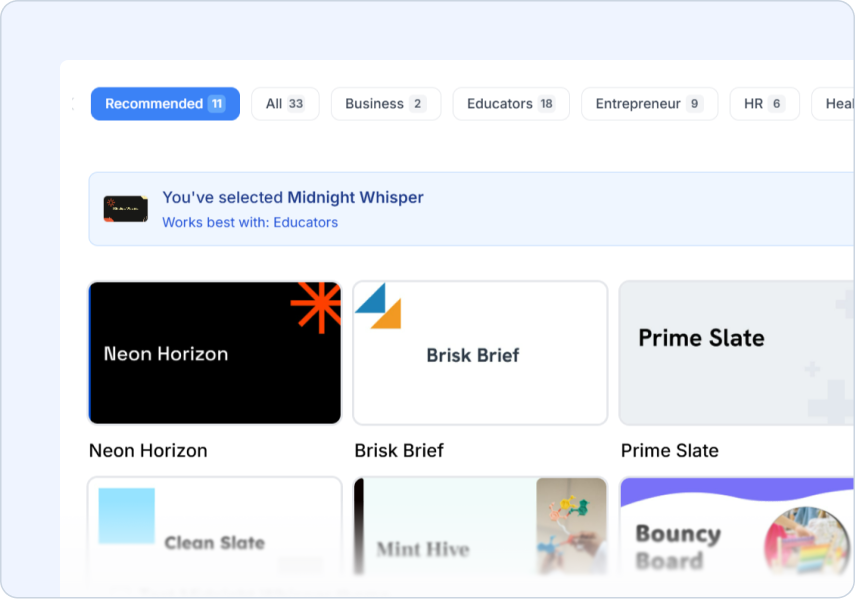
Scegli un Tema
Scegli uno stile di design che si adatta al tuo argomento.
Cosa puoi fare:
- Modelli progettati professionalmente
- Suggerimenti di immagini AI e di archivio
- Carica il tuo logo
Frequently Asked Questions
We've compiled a list of the most common questions we get asked.
- Quali formati di documento posso caricare per Document to PPT?
Document to PPT supporta PDF, documenti Word e file di testo. SlidesAI estrae le informazioni chiave e le trasforma automaticamente in diapositive di presentazione.
- In cosa si differenzia Document to PPT dagli altri tipi di contenuto?
Document to PPT è perfetto quando hai documenti esistenti che devono diventare presentazioni. A differenza di Topic to PPT, che ricerca nuovi contenuti, questo preserva e ristruttura i contenuti documentali esistenti.
- Quando dovrei usare Document to PPT?
Usa Document to PPT quando vuoi riassumere il contenuto dei tuoi documenti esistenti. SlidesAI estrarrà le informazioni chiave e creerà una presentazione concisa, rendendolo perfetto per trasformare rapporti lunghi, ricerche o documentazioni in presentazioni a diapositive facilmente assimilabili.
- Quanto grande può essere il mio documento di origine?
SlidesAI può gestire documenti di dimensioni massime di 7MB. Per documenti molto grandi, l'IA estrarrà e riassumerà intelligentemente il contenuto più importante per la tua presentazione.
- SlidesAI estrarrà immagini dal mio documento?
Sì! Quando selezioni l'opzione 'Immagini del documento' durante la generazione, SlidesAI estrarrà automaticamente le immagini dal tuo documento e le inserirà nelle diapositive appropriate. Puoi anche aggiungere immagini manualmente più tardi in Google Slides, se necessario.
- Posso caricare più documenti contemporaneamente?
Attualmente, Document to PPT funziona con un documento alla volta. Per più documenti, puoi combinarli o elaborarli separatamente e unire i risultati.
- SlidesAI preserva il formato del documento originale?
SlidesAI si concentra sulla struttura del contenuto piuttosto che sul formato visivo. Crea diapositive pulite e professionali ottimizzate per presentazioni, preservando l'organizzazione logica del tuo documento.
- Devo avere un account Google Workspace per utilizzare SlidesAI?
No. Puoi utilizzare SlidesAI con un normale account Gmail. Installa SlidesAI dal Google Workspace Marketplace ed eseguilo da Google Slides.
- Come lo eseguo da Google Slides?
Dopo aver installato SlidesAI dal Google Workspace Marketplace, apri una presentazione di Google Slides e vai su Estensioni > SlidesAI.io > Genera Diapositive.
- Non utilizziamo Google Slides, possiamo ancora utilizzare SlidesAI?
Sì. SlidesAI funziona con Google Slides, Microsoft PowerPoint e l'app web, quindi puoi creare presentazioni utilizzando il workflow che più si adatta al tuo team.
- Come utilizzo SlidesAI con PowerPoint?
Installa il nostro componente aggiuntivo PowerPoint per creare e modificare presentazioni senza interruzioni all'interno di PowerPoint.