Document to Presentation in seconds
Témoignages de clients
Découvrez ce que les gens disent de SlidesAI

Maria Vasilyeva
Great! In a few seconds you can get a structured presentation with a photo, it saves me a lot of time! Great tool! Thank you Anurag!

John Little
Just starting to play with the app. It was recommended by a friend and so far so good! Also, the tech support was fast and beneficial!

Oghale Agbawhe
This app exceeded my expectations. It is very useful and convenient, saves time and eliminates the stress of manually creating PowerPoints. I highly recommend it!

hassanain ali
working fantastic and very helpful. Saving me so much time by automatically generate sub-titles on each pages and analyze my paragraph to points form! highly recommend! The support is super fast and helpful, I didn’t even expect to get such a fast responds at late night time
Widi Oremo
Amazing product. It was very easy to use and intuitive. I was also assisted very promptly by its creator and team when I needed help.

Marcelo Caballero
Genial, te reduce los tiempos y bloqueos mentales para realizar una presentacion de algun tema en especifico. asi es posible concentrarse en los detalles. Muy Util.
Comment ça marche ?
Convertir un document en présentation
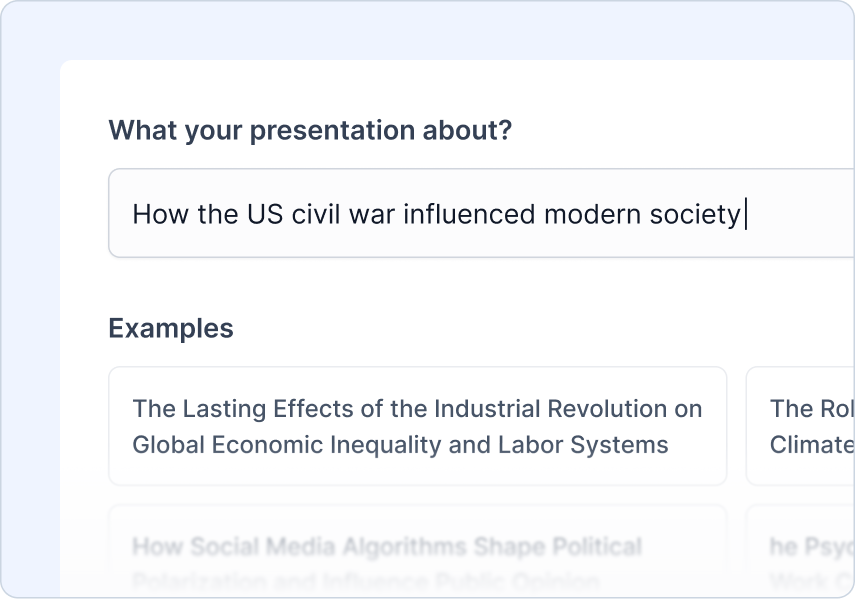
Entrez votre sujet
Saisissez le sujet que vous souhaitez que votre présentation aborde. Cela constitue la base pour le reste.
Exemple:"Comment la guerre civile américaine a influencé la société moderne"
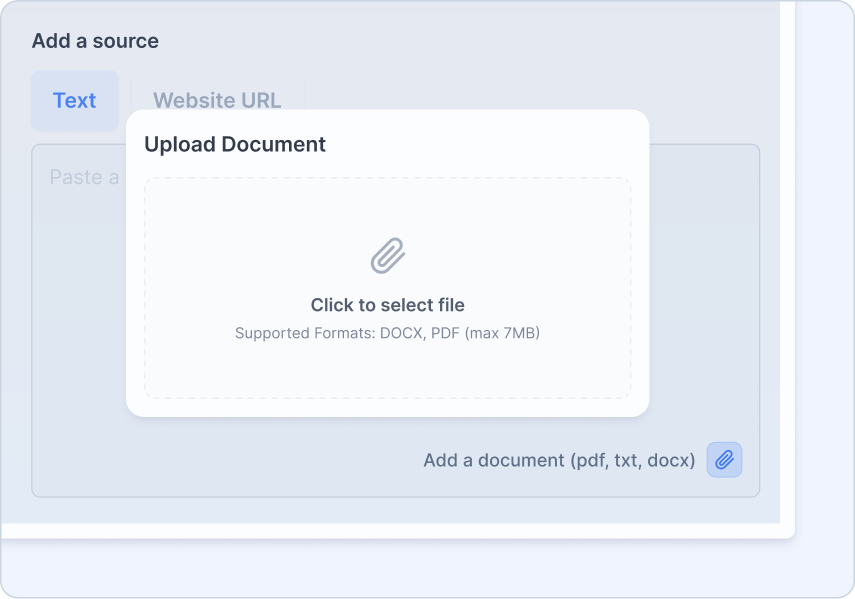
Téléchargez votre source
Téléchargez votre matériel source ou document pour créer la présentation.
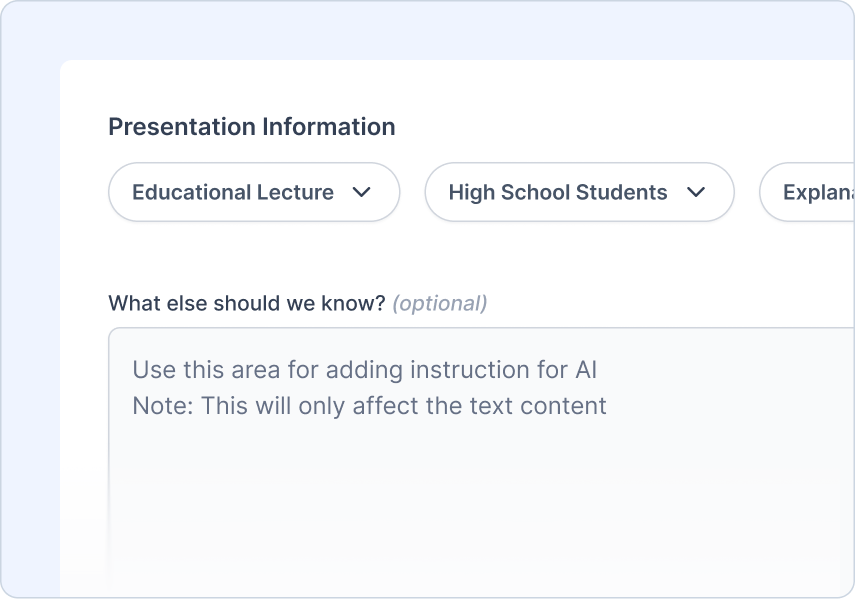
Ajoutez vos instructions
Dites-nous qui est le public cible, quel type de présentation vous créez et le ton que vous souhaitez
Ce que vous pouvez faire :
 Choisir le type de public
- Choisir le type de présentation
- Définir le ton
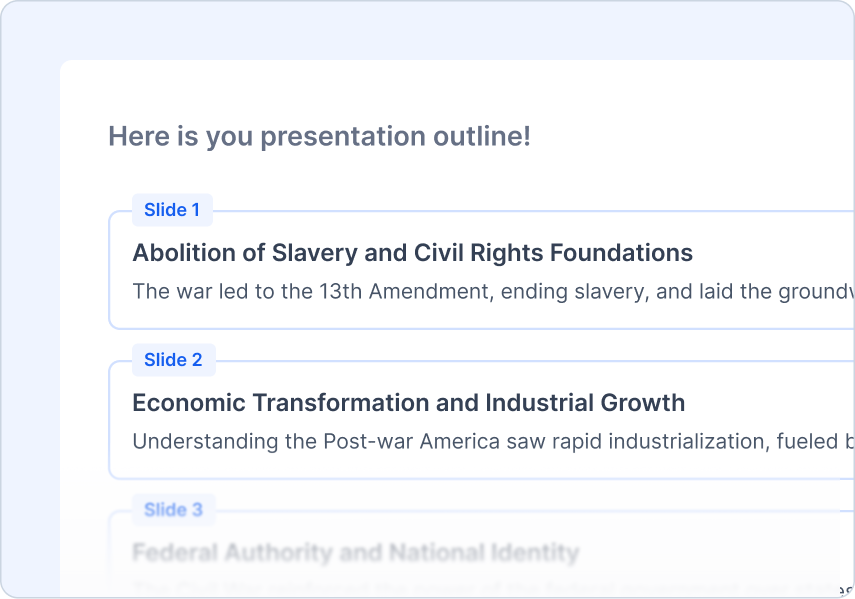
Revoir le Plan
Passez en revue et ajustez le plan généré par l'IA.
Ce que vous pouvez faire :
- Aperçu rapide du plan
- Régénération en un clic
- Ajouter/supprimer/modifier du contenu facilement
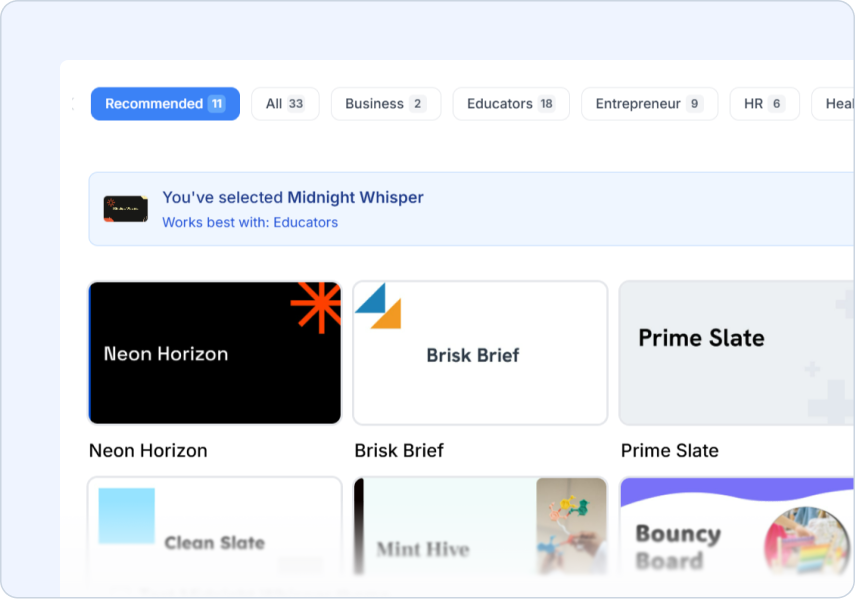
Choisir un Thème
Choisissez un style de design qui correspond à votre sujet.
Ce que vous pouvez faire :
- Modèles conçus professionnellement
- Suggestions d'IA et d'images de stock
- Téléchargez votre logo
Frequently Asked Questions
We've compiled a list of the most common questions we get asked.
- Quels formats de documents puis-je télécharger pour Document to PPT ?
Document to PPT prend en charge les PDF, les documents Word et les fichiers texte. SlidesAI extrait les informations clés et les transforme automatiquement en diapositives de présentation.
- En quoi Document to PPT diffère-t-il des autres types de contenu ?
Document to PPT est parfait lorsque vous avez des documents existants qui doivent devenir des présentations. Contrairement à Topic to PPT qui recherche du nouveau contenu, celui-ci conserve et restructure le contenu de votre document existant.
- Quand devrais-je utiliser Document to PPT ?
Utilisez Document to PPT lorsque vous souhaitez résumer le contenu de vos documents existants. SlidesAI extraira les informations clés et créera une présentation concise, ce qui est parfait pour transformer des rapports longs, des articles de recherche ou de la documentation en présentations diapositives digestes.
- Quelle peut être la taille de mon document source ?
SlidesAI peut gérer des documents d'une taille maximale de 7 Mo. Pour les très gros documents, l'IA extraira et résumera intelligemment le contenu le plus important pour votre présentation.
- SlidesAI extraira-t-il les images de mon document ?
Oui ! Lorsque vous sélectionnez l'option 'Images du document' lors de la génération, SlidesAI extrait automatiquement les images de votre document et les place dans les diapositives appropriées. Vous pouvez également ajouter manuellement des images plus tard dans Google Slides si nécessaire.
- Puis-je télécharger plusieurs documents à la fois ?
Actuellement, Document to PPT fonctionne avec un document à la fois. Pour plusieurs documents, vous pouvez les combiner ou les traiter séparément et fusionner les résultats.
- SlidesAI préserve-t-il la mise en forme du document original ?
SlidesAI se concentre sur la structuration du contenu plutôt que sur la mise en forme visuelle. Il crée des diapositives propres et professionnelles optimisées pour les présentations tout en préservant l'organisation logique de votre document.
- Ai-je besoin d'un compte Google Workspace pour utiliser SlidesAI ?
Non. Vous pouvez utiliser SlidesAI avec un compte Gmail régulier. Installez SlidesAI depuis le Google Workspace Marketplace et exécutez-le depuis Google Slides.
- Comment l'exécuter depuis Google Slides ?
Après avoir installé SlidesAI depuis le Google Workspace Marketplace, ouvrez une présentation Google Slides et allez dans Extensions > SlidesAI.io > Générer des diapositives.
- Nous n'utilisons pas Google Slides, pouvons-nous quand même utiliser SlidesAI ?
Oui. SlidesAI fonctionne avec Google Slides, Microsoft PowerPoint et l'application web, vous pouvez donc créer des présentations en utilisant le flux de travail qui convient à votre équipe.
- Comment utiliser SlidesAI avec PowerPoint ?
Installez notre complément PowerPoint pour créer et modifier des présentations sans interruption directement dans PowerPoint.