Script to Presentation in seconds
Testimonios de Clientes
Mira lo que la gente dice sobre SlidesAI

Maria Vasilyeva
Great! In a few seconds you can get a structured presentation with a photo, it saves me a lot of time! Great tool! Thank you Anurag!

John Little
Just starting to play with the app. It was recommended by a friend and so far so good! Also, the tech support was fast and beneficial!

Oghale Agbawhe
This app exceeded my expectations. It is very useful and convenient, saves time and eliminates the stress of manually creating PowerPoints. I highly recommend it!

hassanain ali
working fantastic and very helpful. Saving me so much time by automatically generate sub-titles on each pages and analyze my paragraph to points form! highly recommend! The support is super fast and helpful, I didn’t even expect to get such a fast responds at late night time
Widi Oremo
Amazing product. It was very easy to use and intuitive. I was also assisted very promptly by its creator and team when I needed help.

Marcelo Caballero
Genial, te reduce los tiempos y bloqueos mentales para realizar una presentacion de algun tema en especifico. asi es posible concentrarse en los detalles. Muy Util.
¿Cómo funciona?
Transformar un guion en una presentación lista para usar
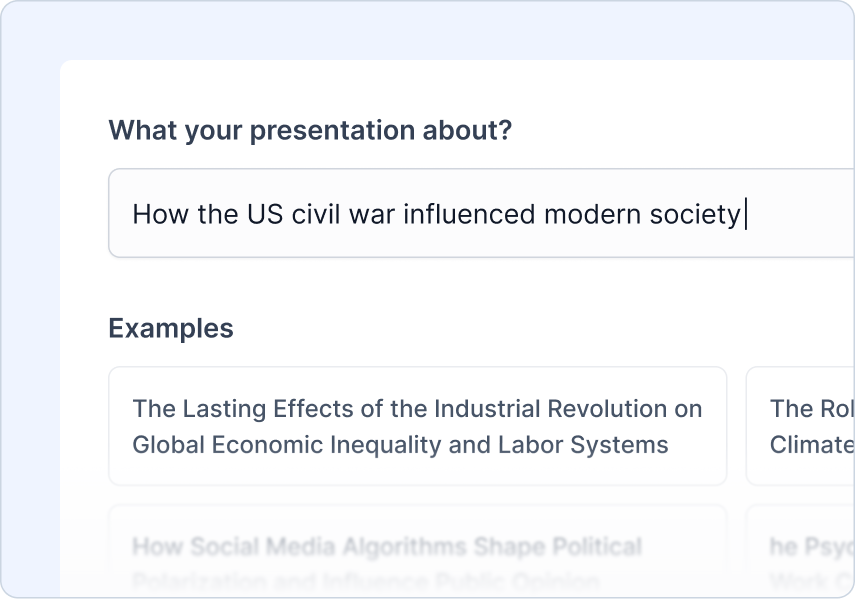
Introduce tu Tema
Escribe el tema que quieres que cubra tu presentación. Esto establece la base para todo lo demás.
Ejemplo:"Cómo la Guerra Civil de los EE.UU. influyó en la sociedad moderna"
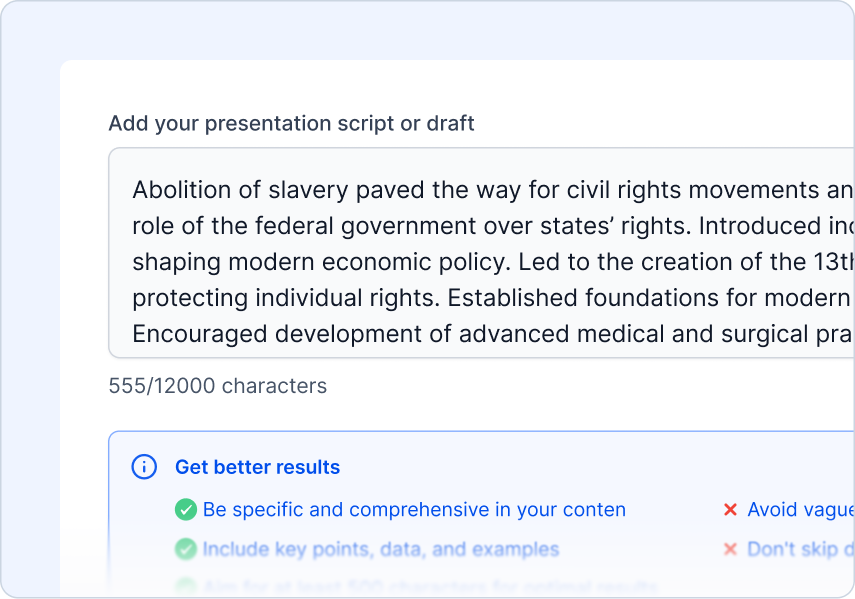
Sube tu guion
Sube tu guion o documento que se convertirá en diapositivas.
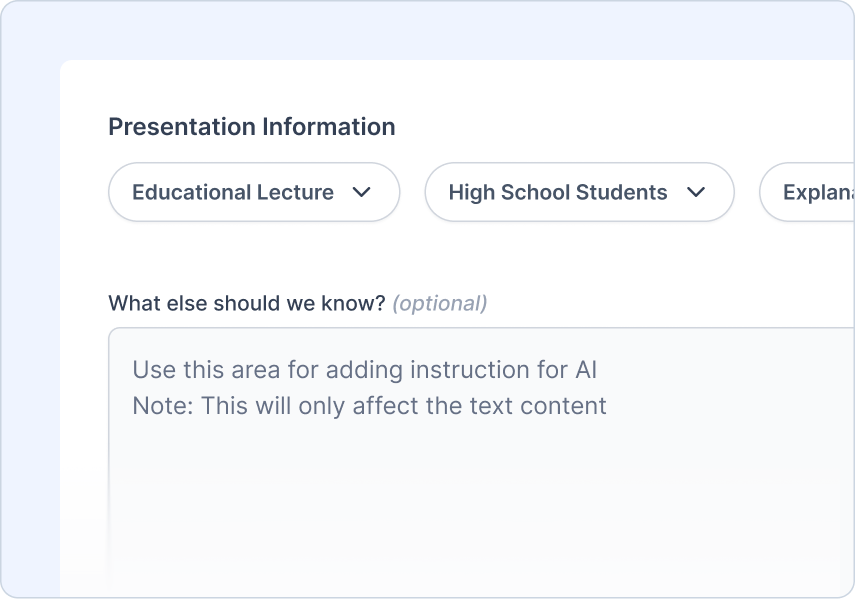
Añade tus Instrucciones
Díganos quién es el público, qué tipo de presentación está creando y el tono que desea
Lo que puedes hacer:
 Elige tipo de audiencia
- Elige tipo de presentación
- Establecer el tono de voz
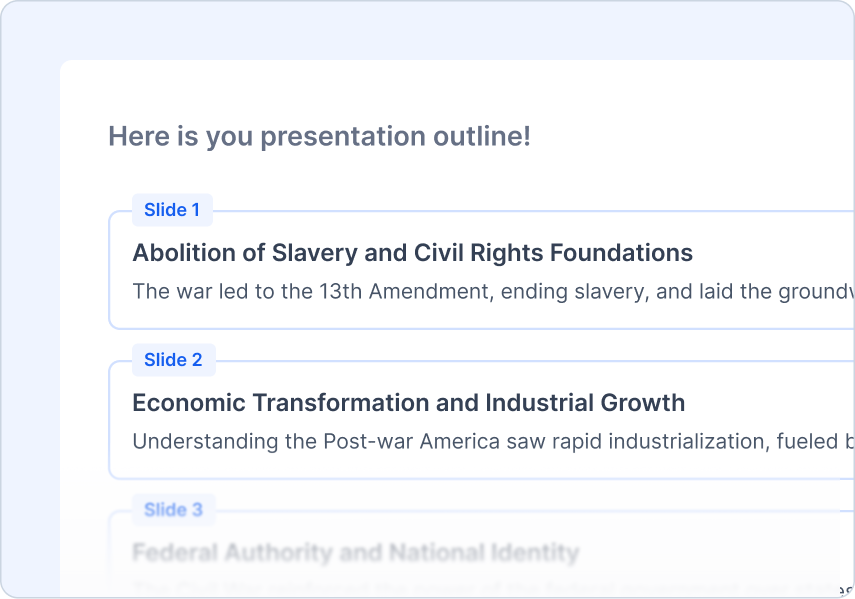
Revisar el esquema
Revisa y ajusta el esquema generado por la IA.
Lo que puedes hacer:
- Vista previa rápida del esquema
- Regenerar con un clic
- Añadir/quitar/editar contenido fácilmente
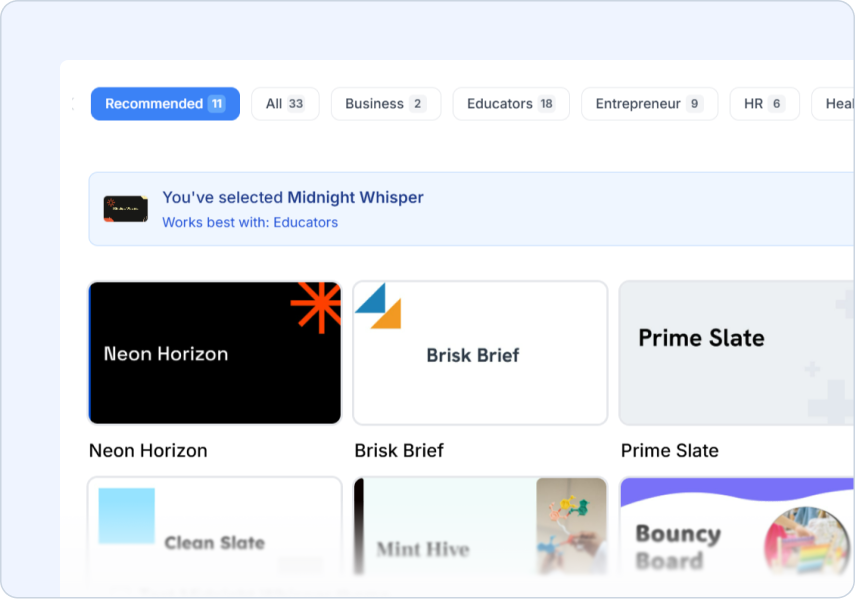
Elige un tema
Elige un estilo de diseño que coincida con tu tema.
Lo que puedes hacer:
- Plantillas diseñadas profesionalmente
- Sugerencias de IA e imágenes de stock
- Sube tu logo
Frequently Asked Questions
We've compiled a list of the most common questions we get asked.
- ¿Puedo subir transcripciones de video como guiones?
¡Por supuesto! Script to PPT funciona perfectamente con transcripciones de video, grabaciones de reuniones o cualquier contenido hablado. SlidesAI identifica los puntos clave de conversación y crea diapositivas atractivas a partir de tu guion.
- ¿Cómo descompone SlidesAI los guiones en diapositivas de presentación?
SlidesAI analiza tu guion para identificar los temas principales, puntos de apoyo y pausas naturales. Crea diapositivas que siguen el flujo narrativo mientras destacan la información más importante.
- ¿Se conservarán las notas del orador de mi guion?
¡Sí! SlidesAI puede conservar el contexto importante y las explicaciones detalladas como notas del orador, mientras crea contenido de diapositivas limpio y conciso para tu audiencia.
- ¿Puedo incluir diálogo o múltiples oradores en mi guion?
¡Sí! Script to PPT maneja contenido de múltiples oradores y diálogos de manera efectiva, organizando diferentes puntos de vista y conversaciones en diapositivas de presentación estructuradas.
- ¿Identifica SlidesAI automáticamente los puntos clave de conversación?
¡Absolutamente! SlidesAI identifica automáticamente los puntos más importantes, citas y conclusiones de tu guion, asegurando que tu presentación capture el mensaje esencial.
- ¿Cuándo debo usar Script para PPT?
Usa Script para PPT cuando sepas exactamente qué quieres decir. SlidesAI preservará tu redacción exacta y la organizará en diapositivas sin cambiar tu contenido, siendo perfecto para discursos preparados, presentaciones o mensajes específicos.
- ¿Necesito tener una cuenta de Google Workspace para usar SlidesAI?
No. Puedes usar SlidesAI con una cuenta de Gmail normal. Instala SlidesAI desde el Google Workspace Marketplace y ejecútalo desde Google Slides.
- ¿Cómo lo ejecuto desde Google Slides?
Después de instalar SlidesAI desde el Google Workspace Marketplace, abre una presentación de Google Slides y ve a Extensiones > SlidesAI.io > Generar diapositivas.
- No usamos Google Slides, ¿podemos seguir usando SlidesAI?
Sí. SlidesAI funciona con Google Slides, Microsoft PowerPoint y la aplicación web, por lo que puedes crear presentaciones utilizando el flujo de trabajo que se adapte a tu equipo.
- ¿Cómo utilizo SlidesAI con PowerPoint?
Instala nuestro complemento de PowerPoint para crear y editar presentaciones sin problemas dentro de PowerPoint.