Konudan Sunuma saniyeler içinde
Şimdiye kadar hangi içeriğe sahipsiniz?
شهادات العملاء
اطلع على ما يقوله الناس عن SlidesAI

Maria Vasilyeva
Great! In a few seconds you can get a structured presentation with a photo, it saves me a lot of time! Great tool! Thank you Anurag!

John Little
Just starting to play with the app. It was recommended by a friend and so far so good! Also, the tech support was fast and beneficial!

Oghale Agbawhe
This app exceeded my expectations. It is very useful and convenient, saves time and eliminates the stress of manually creating PowerPoints. I highly recommend it!

hassanain ali
working fantastic and very helpful. Saving me so much time by automatically generate sub-titles on each pages and analyze my paragraph to points form! highly recommend! The support is super fast and helpful, I didn’t even expect to get such a fast responds at late night time
Widi Oremo
Amazing product. It was very easy to use and intuitive. I was also assisted very promptly by its creator and team when I needed help.

Marcelo Caballero
Genial, te reduce los tiempos y bloqueos mentales para realizar una presentacion de algun tema en especifico. asi es posible concentrarse en los detalles. Muy Util.
كيف يعمل؟
إنشاء عرض تقديمي من مجرد موضوع
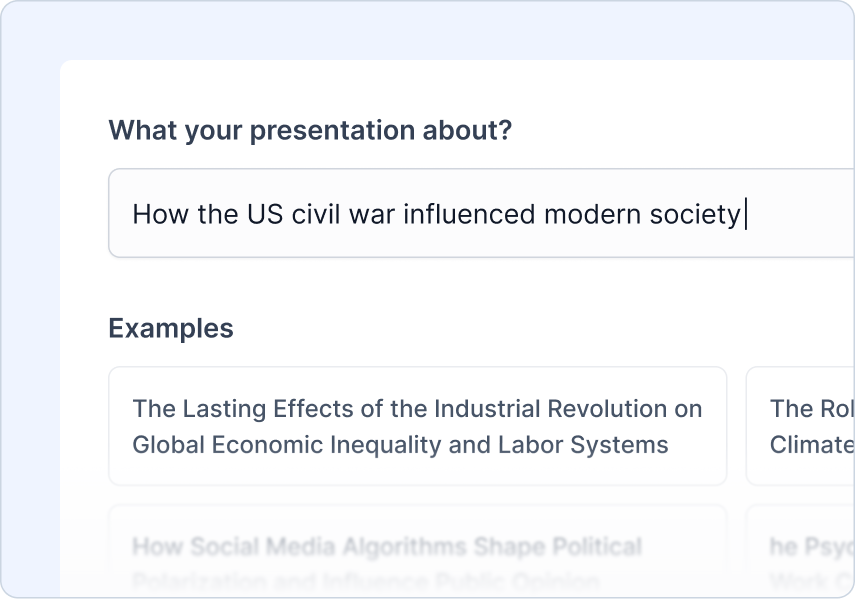
أدخل موضوعك
اكتب الموضوع الذي ترغب أن تغطيه عرضك التقديمي. هذا يضع الأساس لكل شيء آخر.
مثال:"كيف أثر الحرب الأهلية الأمريكية على المجتمع الحديث"
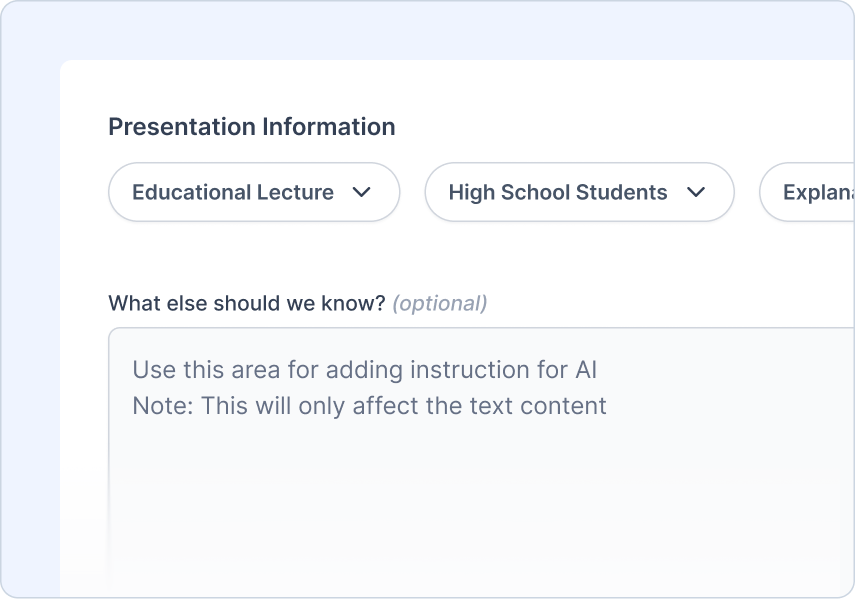
أضف تعليماتك
أخبرنا من هو الجمهور، ونوع العرض الذي تقوم بإنشائه، والنغمة التي تريدها
ما يمكنك فعله:
 اختر نوع الجمهور
- اختر نوع العرض التقديمي
- تحديد نغمة الصوت
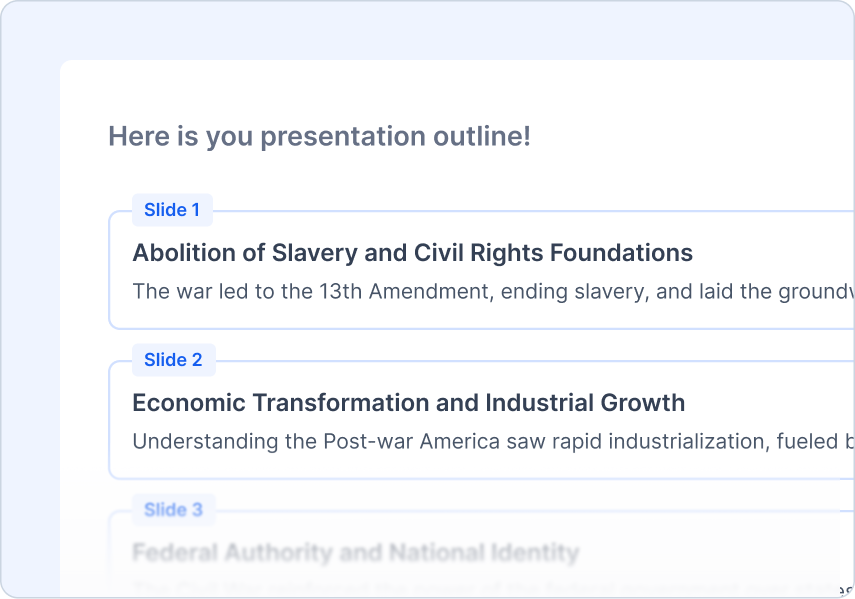
مراجعة المخطط
راجع واضبط المخطط الذي تم إنشاؤه بواسطة الذكاء الاصطناعي.
ما يمكنك فعله:
- معاينة سريعة للمخطط
- إعادة إنشاء بنقرة واحدة
- إضافة/إزالة/تعديل المحتوى بسهولة
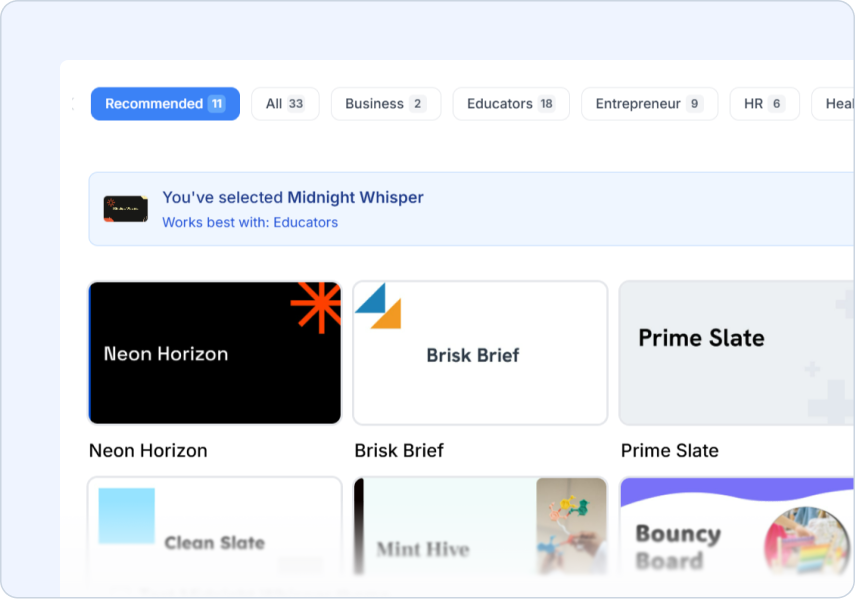
اختر موضوعًا
اختر نمط تصميم يتناسب مع موضوعك.
ما يمكنك فعله:
- قوالب مصممة بشكل احترافي
- اقتراحات الصور والذكاء الاصطناعي
- ارفع شعارك
Frequently Asked Questions
We've compiled a list of the most common questions we get asked.
- ما هي المواضيع التي تعمل بشكل أفضل لتوليد SlidesAI؟
أي موضوع يعمل بشكل جيد! سواء كانت عروض تقديمية تجارية، أو محتوى تعليمي، أو مشاريع إبداعية، يقوم SlidesAI بالبحث وتنظيم المعلومات تلقائيًا. فقط قدم وصفًا واضحًا للموضوع للحصول على أفضل النتائج.
- ما مدى تفصيل وصف الموضوع الخاص بي؟
موضوع بسيط يعمل رائعًا! سيقوم SlidesAI بالبحث والتوسع في المواضيع الأساسية مثل 'مقدمة في تعلم الآلة' أو 'استراتيجية التسويق 2025'. تساعد التفاصيل الأكثر في تخصيص المحتوى لاحتياجاتك.
- هل يمكنني تحديد عدد الشرائح التي أريدها لموضوعي؟
نعم! يمكنك تحديد عدد الشرائح المفضل لديك في المعلومات الإضافية، وسينظم SlidesAI المحتوى بناءً على ذلك مع ضمان أن تحتوي كل شريحة على معلومات ذات معنى ومنظمة بشكل جيد.
- ما مدى حداثة المعلومات التي يستخدمها SlidesAI في المواضيع؟
تستخدم SlidesAI مصادر حالية وموثوقة لضمان احتواء العرض التقديمي على معلومات دقيقة ومحدثة ذات صلة بموضوعك.
- هل أحتاج إلى حساب في Google Workspace لاستخدام SlidesAI؟
لا. يمكنك استخدام SlidesAI مع حساب Gmail عادي. قم بتثبيت SlidesAI من سوق Google Workspace وشغله من Google Slides.
- كيف أقوم بتشغيله من Google Slides؟
بعد تثبيت SlidesAI من سوق Google Workspace، افتح عرض Google Slides وانتقل إلى الإضافات > SlidesAI.io > إنشاء شرائح.
- نحن لا نستخدم Google Slides، هل يمكننا استخدام SlidesAI؟
نعم. يعمل SlidesAI مع Google Slides وMicrosoft PowerPoint وتطبيق الويب، بحيث يمكنك إنشاء العروض التقديمية باستخدام تدفق العمل الذي يناسب فريقك.
- كيف يمكنني استخدام SlidesAI مع PowerPoint؟
قم بتثبيت الإضافة الخاصة بنا لبرنامج PowerPoint لإنشاء وتحرير العروض التقديمية بسلاسة داخل PowerPoint.